Claude in ChromeがCoworkに統合 会話履歴を別端末へ引き継げるように

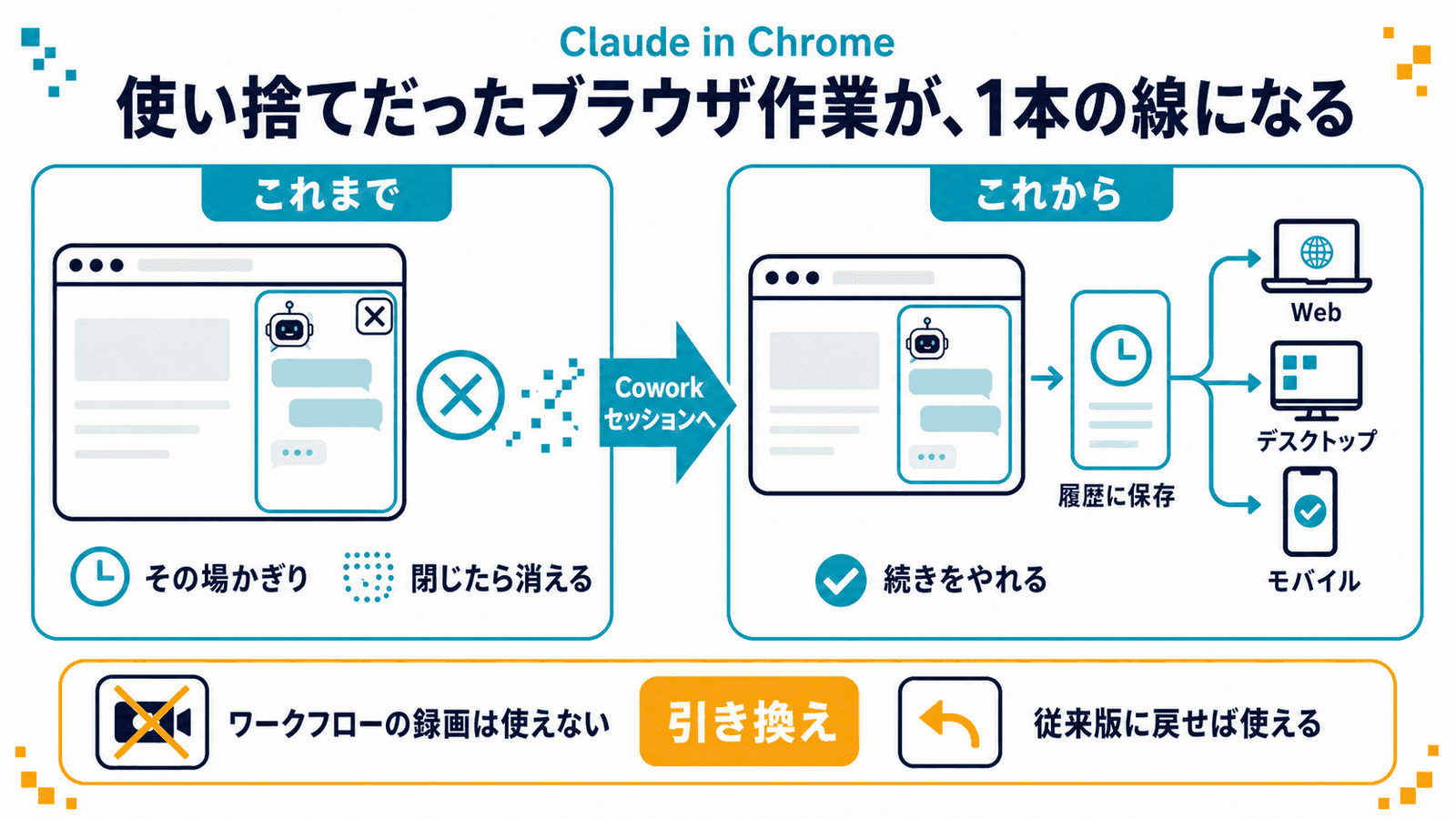
ブラウザの横でClaudeに調べものをさせて、いい感じにまとまってきた。そこでサイドパネルを閉じる。
戻ってくると、会話ごと消えている。
Claude in Chromeを業務で使おうとした人が、たぶん最初にぶつかる壁でした。その場で完結する用事にしか使えない。腰を据えた作業を任せる気になれない。
2026年8月12日、ここが変わりました。Anthropicが公式ブログで、サイドパネルでの会話がClaudeの履歴に保存され、他の端末で続きをやれるようになったと発表しています。
変わったのは履歴だけではない サイドパネルがCoworkセッションになった
見出しだけ追うと「履歴が残るようになった」で終わりそうですが、実際にはもう少し大きな変更です。
Claude in Chromeのサイドパネルが、Claude Coworkのセッションそのものになりました。
Claude Coworkは、Claudeにまとまった作業を任せるための場所です。これまでブラウザのサイドパネルは、それとは別系統の、その場かぎりのチャットでした。今回それが統合されて、サイドパネルで始めた会話も、Coworkの1セッションとして扱われるようになった、ということです。
公式ヘルプの書きぶりが分かりやすい。会話は保存され、サイドパネルのセッションはすべて、他のCoworkセッションと同じように履歴に表示される、とあります。別枠だったものが、本流に合流したという言い方が近いと思います。
ブラウザで調べて、PCで仕上げる 作業が1本の線になる
実務で効くのはここです。公式ヘルプにはこう書かれています。
セッションは一緒に移動します。サイドパネルで始めたセッションを、Web・Claude Desktop・Claude Mobileで続けられます。
公式ブログの表現を借りると、セッションは1台の端末ではなく、アカウントに紐づいて存在するようになりました。
具体的にどう変わるか。たとえば、こんな流れが1本でつながります。
- ブラウザで競合サイトを何ページか見せて、比較の観点を洗い出させる
- そのままログイン済みの管理画面を開いて、自社の数字を拾わせる
- 移動中にスマホで途中経過を確認する
- 会社に戻ってデスクトップで資料の形に落とす
これまでは、最初の2つでいったん切れていました。ブラウザ側でやったことを人間が要約して、別のチャットに貼り直す。あの手間がなくなります。
もう1つ地味に大きいのが、すでに設定してあるスキル・プラグイン・コネクターが、ブラウザ側でもそのまま動くことです。公式ヘルプには、デスクトップのCoworkと同じ挙動になる、とあります。ブラウザ用に何かを作り直す必要はありません。
社内の手順書をスキルとして書き溜めている会社にとっては、その資産がブラウザ作業にもそのまま乗るということです。この考え方についてはClaude Skillsで業務を覚えさせるに書きました。
使えるのはMaxとTeamから Proは順次、Enterpriseは管理者次第
提供条件を整理します。ここは自分がどれに当たるかで話が変わるので、丁寧に見てください。
| プラン | Coworkサイドパネルの状況 |
|---|---|
| Max | 提供中 |
| Team | 提供中 |
| Pro | 順次展開 |
| Enterprise | 管理者がクラウドCoworkとClaude in Chromeを有効にする必要がある |
Claude in Chromeそのものは、Pro・Max・Team・Enterpriseのすべての有料プランで使えます。今回のCoworkサイドパネル化が、プランによって時期がずれている、という話です。
Enterpriseで従来のサイドパネルのままなら、それは不具合ではありません。公式ヘルプに、管理者に連絡してください、と明記されています。
そしてもう1点。Chromeのサイドパネルは、いまもベータです。 Claude CoworkとClaude Codeでは一般提供に移っていますが、ブラウザ側はまだ検証段階という位置づけになっています。基幹業務の常用に据えるより、まず影響の小さい作業で試すほうが安全でしょう。
引き換えに、ワークフローの録画は使えなくなる
ここは見落とされやすいところです。今回の変更には、はっきりした引き換えがあります。
Coworkセッションとして動いているとき、ワークフローの録画は使えません。 公式ヘルプに、録画された workflow は従来のサイドパネルでのみ利用できる、と明記されています。
この録画というのは、従来のサイドパネルで、人が実際にブラウザ操作をやってみせ、それを繰り返し使えるワークフローとして保存する機能です。保存先はショートカットで、次からはそれを呼び出せば同じ手順をClaudeがなぞってくれます。
紛らわしいのですが、Coworkにある「Record a skill」とは別物です。 あちらは録画した操作からスキルそのものを作る機能で、画面・クリック・入力に加えて音声まで記録し、Claudeが解析してスキルを提案します。提供条件も違っていて、Pro・Max・TeamのClaude for Mac限定です。チャットやWindows、Free・Enterpriseでは使えません(この機能自体はCowork Record a skillで解説しました)。
名前が似ているだけで、動く場所も作られるものも別。ここを混ぜると、どちらのサイドパネルを使うかの判断を間違えます。
整理すると、こういう住み分けになります。
| 新しいCoworkサイドパネル | 従来のサイドパネル | |
|---|---|---|
| 既存のスキルを使う | できる | できない |
| 新しいスキルを保存して他の場所でも使う | できる | できない |
| 会話が履歴に残る | 残る | 残らない |
| 端末をまたいで続きをやる | できる | できない |
| ブラウザ操作の録画 | できない | できる(ショートカットとして保存) |
つまり当面は、こういう選択になります。
- 履歴と引き継ぎ、それにスキルを取る なら、Coworkサイドパネル
- ブラウザ操作を録画してショートカットにする なら、従来のサイドパネル
切り替えはできます。サイドパネル右上の三点メニューから、従来版に戻す項目を選べば元に戻ります。片方に決め打ちする必要はなくて、作業の目的で使い分けるのが現実的なところです。
正直なところ、この2つが両立しないのは惜しい。ただ、統合の途中でよくある話でもあります。ここは今後の改善を待つ部分だと思っています。
残るようになったのは、便利さだけではない
会話が履歴に残るということは、やらせた内容が記録として残るということでもあります。これは良し悪しの両面があります。
いい面から。会社としてAI利用を管理するうえでも、作業記録が残ること自体は統制しやすい方向への変化です。 ブラウザの中だけで完結して消えていく使い方は、会社から見れば何も見えない状態でした。そこに手がかりが生まれた、という段階だと考えておくといいと思います。
一方で、意識しておくべきこともあります。ここは公式がかなり直接的に書いているところです。
Claudeはサイドパネルを開くと、作業中のタブのスクリーンショットを撮ります。 そしてそのタブに見えているものは、会話の一部になります。Claudeは機微な内容を選り分けて除外することができないので、機微なサイトでは使わないでほしい、機微なアカウントにアクセスできない別のブラウザプロファイルを使うことも検討してほしい、と案内されています。
そのうえで今回、サイドパネルの会話は履歴に保存され、他の端末から開き直せるようになりました。この2つを重ねると、意味がはっきりします。
Claudeが読み取って会話のコンテキストに入った画面情報は、そのセッションとともに保存されます。 自分の端末の中で閉じていた作業が、閉じなくなる、ということです。
セキュリティ面も公式が正面から書いています。ブラウザを動かすAIはプロンプトインジェクションに弱い、という点です。Webページの中に、人には見えない形でAI宛の指示を仕込んでおく攻撃を指します(仕組みはプロンプトインジェクションとはで解説しました)。
Anthropic側の対策としては、安全性の分類器が2段構えで入っています。 1つは受け取ったコンテンツにインジェクションの試みがないかを調べるもの、もう1つはClaudeが取ろうとするすべての操作を実行前に調べるものです。購入や個人情報の共有といった取り返しのつかない操作は、都度こちらに確認を求める設計になっています。
ただし公式は、こうも書いています。これらの対策でリスクは大きく減らせるが、なくすことはできない。 まずは信頼できるサイトから使ってほしい、と。ここは正直な書き方だと思います。
会社として使うなら、決めておくのは次の3つくらいで足ります。
- どのサイトでAIに操作を任せてよいか
- 承認を求められたとき、何を確認してからOKを出すか
- 履歴に残って困る画面を開いたまま、サイドパネルを使わないこと
3つ目が抜けがちです。公式が勧めているように、機微なアカウントにつながらない別のブラウザプロファイルを用意しておくのも手だと思います。便利になったぶん、扱う内容の線引きは前より重要になりました。
まとめ 使い捨てだったブラウザ作業が、業務に載る形になった
要点を並べます。
- Claude in Chromeのサイドパネルが、Claude Coworkのセッションになった(2026年8月12日発表)
- 会話は履歴に保存され、Web・デスクトップ・モバイルで続きをやれる
- 設定済みのスキル・プラグイン・コネクターが、ブラウザ側でもそのまま動く
- 提供はMaxとTeamが先行。Proは順次、Enterpriseは管理者の有効化が必要。サイドパネル自体はまだベータ
- 引き換えに、ブラウザ操作の録画はCoworkセッションでは使えない。従来版に戻せば使える。なおこれはCoworkの「Record a skill」とは別機能
- Claudeは作業中タブのスクリーンショットを撮り、そこに見えているものは会話の一部になる。それが履歴として保存される
- 便利になったぶん、何を開いたまま使うかの線引きは前より重要になった
いちばん大きいのは、ブラウザでの作業が使い捨てではなくなったことだと考えています。Claude in Chromeの実力と限界で書いたとおり、この仕組みの本当の価値は、APIのない業務システムをAIの作業フローに載せられる点にありました。そこに履歴と引き継ぎが付いたことで、ようやく「試してみる」から「業務に組み込む」に届く形になった、という段階です。
すぐ試すなら、影響の小さい調べもの1つをサイドパネルで始めて、続きをデスクトップで開いてみるところから。つながる感覚が分かれば、どの業務を載せられるかの見当がつきます。