Claude Codeをスマホから操作 8月の更新でPCとの同期が双方向に

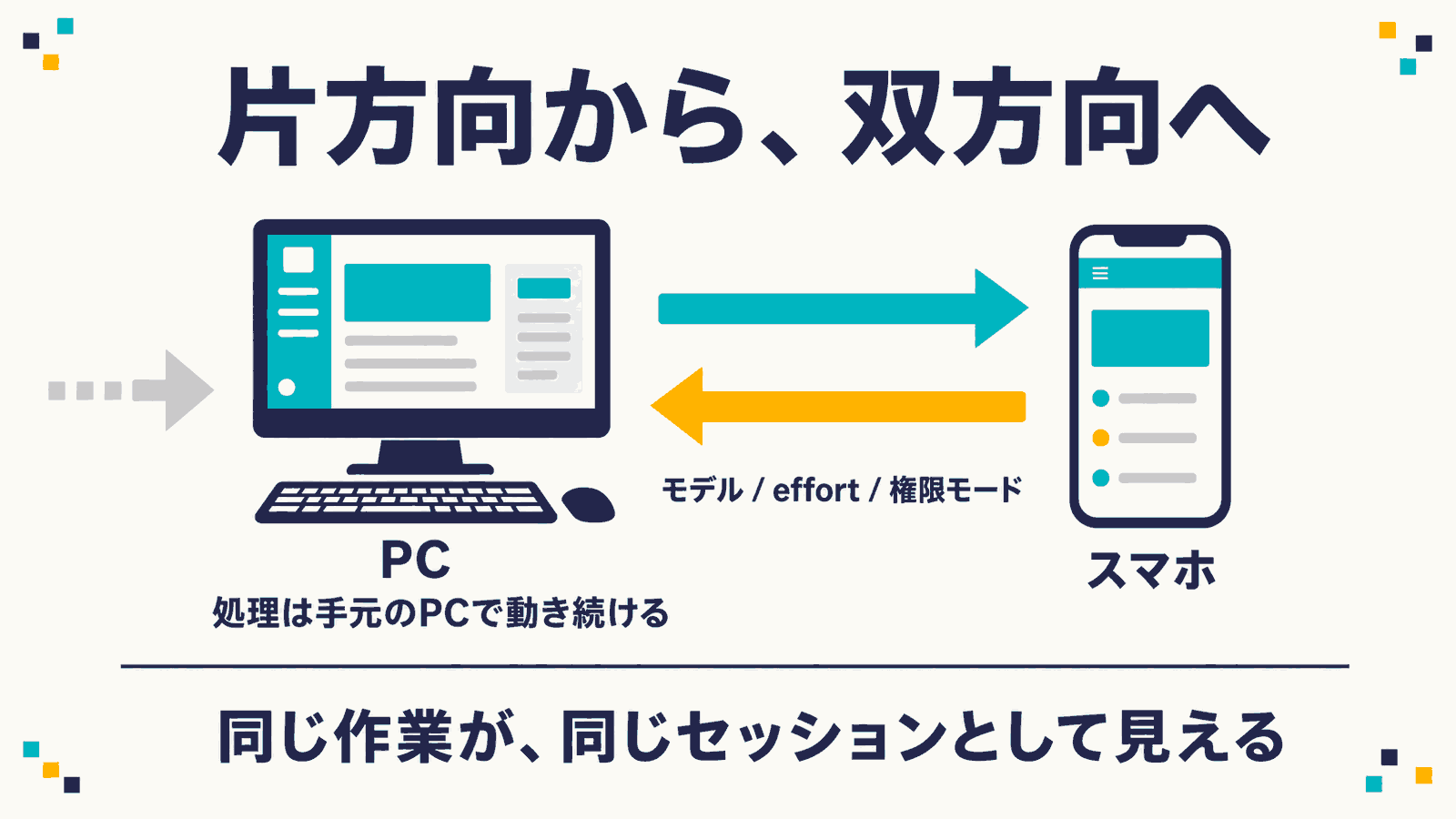
PCでAIに作業を任せて、席を立つ。
戻ってくると、止まっています。承認待ちで。5分で終わるはずだった処理が、1時間そのままだった。
Claude Codeには、この状況を解決するためのリモートコントロールという機能があります。PCで動かしているセッションを、スマホやブラウザから操作できる。ただ正直なところ、これまでは「外から様子を見る」寄りの機能でした。
それが2026年8月の1か月で、集中的に手が入りました。スマホでやったことが、PC側にちゃんと効くようになったという話です。
クラウドではなく、手元のPCが動き続ける
まず、この機能が何なのかを押さえます。混同されやすいものが隣にあるので。
公式ドキュメントによれば、リモートコントロールは、claude.ai/code またはスマホのClaudeアプリを、自分のマシンで動いているClaude Codeのセッションにつなぐ仕組みです。
大事なのはここです。処理は最後まで手元のPCで動きます。コマンドの実行も、ファイルシステムへのアクセスも、自分のマシンで完結します。スマホやブラウザは、そのセッションを覗いて操作するための窓です。
ただし、何もかもが手元に留まるわけではありません。会話とClaudeの応答、ツールの動作記録は、端末間で同期するためにAnthropic側にも保存されます。ローカルに残るのは実行環境とファイルへのアクセスであって、やりとりの記録は外に出る。ここは分けて理解しておいてください。
だから、こういうことができます。
- 手元のファイル、MCPサーバー、ツール、プロジェクトの設定がそのまま使える
- スマホで
@と打つと、ローカルのファイルパスが補完される - ターミナル、ブラウザ、スマホのどこからでもメッセージを送れる
- ノートPCがスリープしたり回線が切れたりしても、復帰すると自動でつながり直す
クラウドで動くClaude Code on the webとは別物です。公式は使い分けをこう書いています。ローカルの作業を別の端末から続けたいならリモートコントロール、手元の準備なしにタスクを始めたいならWeb版。
提供条件も確認しておきます。Pro、Max、Team、Enterpriseで使えます。APIキーでの利用は対象外です。TeamとEnterpriseでは既定でオフになっていて、Ownerが有効にする必要があります。
プランが合っていても使えない構成があるので、企業で使う方は先に見ておいてください。Amazon Bedrock、Google CloudのAgent Platform、Microsoft Foundry を経由している場合。ANTHROPIC_BASE_URL をAnthropic以外に向けている場合。企業向けのゲートウェイ経由でサインインしている場合。いずれも対象外です。
これまでは片方向だった。スマホの操作がPCに効くようになった
ここからが本題です。
7月までのリモートコントロールには、地味に効く不便がありました。スマホ側でやった設定変更が、PC側に反映されないのです。
たとえば外出先で「この作業は軽いモデルで十分だな」と思い、スマホでモデルを切り替える。ところがターミナルに戻ると、表示は元のまま。どちらが本当に使われているのか分からない。思考の深さを決めるeffortの設定も同じでした。
逆向きも通っていませんでした。PCで権限の扱いを変えても、スマホ側は古いままです。
8月の更新で、ここが両方向につながりました。
スマホやブラウザでモデルやeffortを選ぶと、PC側で動いているセッションにそのまま適用されます。そしてセッションのほうも、いまどの設定で動いているかを、つながっている端末に知らせるようになりました。PC側で権限モードを変えれば、スマホとブラウザの表示も追いかけます。
言い換えると、どちらで操作しても、両方が同じ状態を見ているということです。「いまどっちの設定で動いているんだっけ」がなくなる。
地味に聞こえるかもしれませんが、外から操作するツールとしては決定的な差です。反映されるか分からない操作は、結局しなくなるので。
同じ作業が、同じセッションとして見えるようになった
もう1つ、8月に片づいたのがセッションの見え方です。
こちらは症状のほうが分かりやすい。7月までは、こういうことが起きていました。
デスクトップアプリやVS Codeから始めた作業を、あとでローカルで再開する。するとclaude.ai側には、同じ作業なのに新しいセッションがもう1つ増えます。何度か繰り返すと、スマホの一覧に似たようなものが並ぶ。どれが今の作業なのか分からなくなる。
ターミナルを閉じたあとも、しばらくオンラインのように見えていました。まだ動いているのか、もう終わったのか、スマホからでは判断できない。セッションが使えなくなったときも、別の端末に取られたのか、他のアプリから終了されたのか、削除されたのかが区別されませんでした。
そして、いちばん困るのがこれです。Claudeが処理をしている最中にブラウザやデスクトップからメッセージを送ると、処理が終わったときに、その発言が記録から消えていることがありました。送ったのに残らない。遠隔で使うツールとしては、かなり厳しい挙動です。
8月の更新で、これらが順に直りました。並べるとこうなります。
| 7月まで | いま | |
|---|---|---|
| スマホでのモデル・effort変更 | PC側に反映されない | PC側のセッションに適用される |
| PC側の権限モード変更 | スマホに伝わらない | スマホとブラウザに反映される |
| 作業を再開したとき | 新しいセッションが増えていく | 元のセッションにつなぎ直される |
| ターミナルを閉じたあと | しばらくオンラインに見える | 数秒でオフラインと表示 |
| セッションが使えないとき | 理由が分からない | 取られた・終了・削除を区別して表示 |
| 処理中に送ったメッセージ | 記録から消えることがあった | 残る |
変更の記録は、公式のチェンジログに日付つきで載っています。
写真を撮って投げる、が通るようになった
もう1つ、スマホならではの使い方が実用になりました。
Claudeアプリから写真を添付したとき、以前はいったんディスクに置いて、別のツールで読み込むという手順を挟んでいました。いまは撮った写真がそのままClaudeに渡ります。
逆方向も手当てされました。デスクトップアプリやVS Codeがホストになっているセッションで、Claudeが利用者にファイルを渡すことがあります。これが以前はスマホでは空のカードとして表示されるだけでした。いまは開けます。
外出先で画面のスクリーンショットを撮って投げる。PCで作った資料をその場で確認する。どちらも以前からできなくはありませんでしたが、余計な手順や不具合が挟まっていました。8月の修正で、そこが取れた形です。
端末をまたいで作業が続く流れは、Claude Codeに限りません。Claude in Chromeでも同じ時期に会話履歴が端末間で引き継げるようになりました。方向としては揃っています。
毎回コマンドを打たない設定にする
ここから使い方です。
そもそもClaude Codeを触ったことがない方は、はじめかたの記事を先に見てください。
リモートコントロールは、既定では明示的に起動したときだけ有効になります。claude remote-control や /remote-control を打つ、という手順です。
ただ、毎回打つのは続きません。外から見たいときに限って、有効にし忘れている。
なので自動接続を入れておきます。Claude Codeの中で /config を開き、Enable Remote Control for all sessions をオンにする。これで、通常のセッションを始めるだけで自動的にリモート対応になります。デスクトップアプリなら Settings > Claude Code > Enable remote control by default、VS Code拡張なら設定メニューから同じ項目です。
設定ファイルで入れる場合は、ユーザーの ~/.claude/settings.json に remoteControlAtStartup を書きます。ここに1つ、よくできた作りがあります。プロジェクト側の設定ファイルからは、オンにはできません。オフにすることはできる。リポジトリに設定を置いて、それを開いた全員のリモートコントロールを勝手に有効にする、ということができないようになっています。
スマホからつなぐときは、QRコードが早い。claude remote-control のサーバーモードなら、ターミナルでスペースキーを押すと出ます。通常のセッションで有効にした場合は、/remote-control の状態画面から表示します。読み取ればそのままつながります。
通知を受け取る
外出先で使うなら、通知も入れておきます。
/config から2つのトグルを設定します。Push when Claude decides はClaudeが判断して送るもの、Push when actions required は権限の確認や質問が出たときのものです。
公式によれば、Claudeは長い処理が終わったときや、判断を仰ぐ必要があるときに送ってきます。プロンプトで指定することもできて、テストが終わったら通知してのように書いておけば、そのタイミングで届きます。
なお、ターミナルを操作している間は通知が飛びません。席にいるのに通知が来る、という状況を避けるためです。
通知まわりでは、別のセッションからメッセージを受け取る仕組みもあります。合わせて使うと、複数の作業を並行で回しやすくなります。
止まらないための条件と、止まる条件
便利な機能ですが、成り立たない条件があります。ここを知らないと、いざというときに困ります。
いちばん大きいのは、手元のプロセスが動き続けている必要があることです。ターミナルを閉じる、VS Codeを終了する、claude のプロセスを止める。どれをやってもセッションはオフラインになります。
公式は対処も書いています。SSHで別のマシンにつないで動かしているなら、tmux や screen の中で起動しておく。そうすれば接続を切ってもプロセスが残ります。
うっかり止めてしまった場合も、すぐには消えません。claude remote-control で起動したサーバーモードなら、同じディレクトリで claude remote-control --continue を実行すれば戻せます。ただし、止めてからおよそ4時間までです。それを過ぎたら新しく始めることになります。
通常のセッションから /remote-control で有効にしていた場合は手順が違って、claude --continue や claude --resume で会話のほうを再開します。
もう1つ、スマホからは使えないコマンドがあります。/plugin や /resume はターミナル専用です。
使えるほうは2種類に分かれます。/usage /compact /context /clear のようにそのまま打てば結果が文字で返るものと、/model /effort /fast のように値を引数で渡すものです。後者はターミナルだと選択画面が出ますが、スマホでは /model sonnet のように書きます。
セキュリティ面では、TeamとEnterprise向けにTrusted Devicesという設定があります(ベータ)。これを入れると、リモートコントロールのセッションを見たり操作したりする前に、端末の確認が要るようになります。登録済みの端末であることと、18時間以内のサインインであること。日をまたぐときは、Face IDやWindows Helloで本人確認をして更新します。
生体情報そのものはAnthropicに送られない、と公式に明記されています。保存されるのは端末の公開鍵と、表示名やプラットフォームといった基本的な情報だけです。
この設定はリモートコントロールにだけ効きます。通常のClaudeのチャットや、ターミナルでのClaude Code、API利用には影響しません。
なお、リモートコントロール中のセッション記録は、端末間で会話を同期するためにAnthropic側にも保存されます。何を扱わせるかの線引きについては、別記事に書きました。
まとめ アップデートしてから、自動接続をオンにする
要点を並べます。
- リモートコントロールは、処理を手元のPCで動かしたまま、スマホやブラウザから操作する機能。クラウドで動くWeb版とは別
- 8月の更新で、スマホやWebでのモデル・effortの選択がPC側のセッションに適用されるようになった。逆に権限モードの変更もスマホへ伝わる
- 再開のたびに別セッションが並ぶ問題と、処理中に送ったメッセージが消える問題も解消
- スマホから添付した写真が直接渡り、PCで作ったファイルもスマホで開けるようになった
- 対象はPro・Max・Team・Enterprise。APIキーでは使えない。Team・EnterpriseはOwnerによる有効化が必要で、BedrockやVertex経由などの構成も対象外
- 手元のプロセスが止まればセッションも止まる。サーバーモードで止めた場合、戻せるのはおよそ4時間まで
すぐ動くなら、まずバージョンを上げてください。ここで挙げた改善は8月中に順次入ったものなので、古いままだと1つも効きません。正直に書くと、私たちの手元もかなり古いバージョンで止まっていました。この記事は公式の記録を整理したもので、使い込んだ感想ではありません。
そのうえで、/config から自動接続をオンにする。ここまでやっておくと、次に席を立つときから効きます。
止まっているAIを見つけるために席へ戻る、という時間がなくなるだけでも、1日の使い方は変わるはずです。