広告ダッシュボードを開かない運用 Google・Meta広告をAI経由で管理した

広告の管理画面を、もう毎日は開いていません。
Google広告とMeta広告を動かしているのですが、日々の数字はチャットに届きます。私たちが見ているのは、AIが取ってきた数値と、それをもとに出してきた改善案のほうです。管理画面を開くのは、設定を変えた直後と、止めるかどうかを決めるとき。
こう書くと「AIに丸投げした」話に聞こえるかもしれません。実際は逆でした。渡す前に決めたことのほうが、ずっと多かった。
広告運用という仕事を分解すると、「画面を開いて数字を拾う」部分と、「拾った数字から判断する」部分に割れます。前者は、期間と集計の条件さえ揃えれば、人がやっても機械がやっても同じ結果になります。後者は変わります。手放したのは前者だけです。
この記事は、私たちが運用に関わっているサービスの広告を、APIでAIに繋いで回した記録です。サービス名や案件の中身は伏せますが、つまずいた場所と、そこから決めたルールはそのまま書きます。
「繋がった」を「使える」と読み替えない
同じ「広告APIに繋ぐ」でも、2つの媒体で必要な手間はまるで違いました。
Metaは、あっさり通りました。公式ドキュメントには「自分の広告アカウントを管理するだけのアプリであれば、ads_readとads_managementはスタンダードアクセスで十分です」と明記されています。他社のアカウントを代理で操作するなら審査が要ります。自社のアカウントを自分で回すだけなら、アプリの用意と権限の付与さえ済めば、そこで待たされることはありません。実際、アカウントを用意したその日からAPIで操作でき、数日後には入稿して配信が始まっていました。
Googleは違いました。Google Ads APIには開発者トークンというものがあり、アクセスレベルが4段階に分かれています。私たちがやりたかった操作は上位の「ベーシック」以上でないと通らないもので、その審査の公式な目安は通常5営業日。自社のアカウントであっても、ここは避けて通れませんでした。
問題は、その審査で私たちがつまずいた場所です。
申請を出したつもりでいたのに、4日ほど経ってから、申請フォームが提出されていなかったことが分かりました。しかも、その間ずっとAPIは動いていたのです。接続テストは成功していて、アカウントの情報も読めていた。だから「承認は下りている」と思い込んでいました。
タネはアクセスレベルの仕様にあります。ひとつ下の「エクスプローラ」でも、本番のアカウントに対して、直近24時間で2,880件まで操作が通ります。制限がかかるのは一部のサービスだけ。そして、その制限リストにアカウントの作成とキーワードプランナーが入っていました。私たちがやりたかったのは、ちょうどその2つだったわけです。
つまり、アクセスレベルは「全部使えるか、まったく使えないか」ではありません。段階ごとに、使えるサービスの一覧が違う。しかも上の段に上がったあとも、申請時に伝えた用途によって使える機能が変わります。接続テストが通ることは、任せたい操作が通ることの証拠になりません。
そこから決めたのが、この一文です。
開通の判定は、本番で一番やりたい操作を1回通すまで確定しない。
外部サービスにAIを繋ぐとき、つい「疎通OK」で先に進みたくなります。でも確かめるべきは、繋がったかどうかではなく、任せたい操作が通るかどうか。ここを混同すると、審査待ちの時間が丸ごと表に出てきません。この件では、気づくまでの4日をまるまる無駄にしました。
AIに渡す前に、役割と権限を文書で決めておく
APIが繋がっても、それだけではAIは動きません。何をしてよくて、何をしてはいけないかを先に決めておく必要があります。
私たちはそれを設定ファイルに書いています。Claude Codeなら CLAUDE.md、Codexなら AGENTS.md。決められた場所に置いておくと、作業を始めるときに読まれます。どこをどう読むかはツールごとに違うので、使うものの説明を一度見ておくとよいです。ここに「就業規則と業務マニュアル」を置いておく、というイメージに近い。
置いてあるものを棚卸しすると、こうなりました。
役割分担を、AIごとに書き分ける。 このプロジェクトではAIが2種類動いています。片方が戦略・設定・分析を担当する運用責任者、もう片方が画像制作の実行担当。人は最終承認。ファイルが別々なので、画像担当のAIには「画像制作以外は触らない」と明示してあります。同じ指示書を両方に読ませない、というのが要点です。
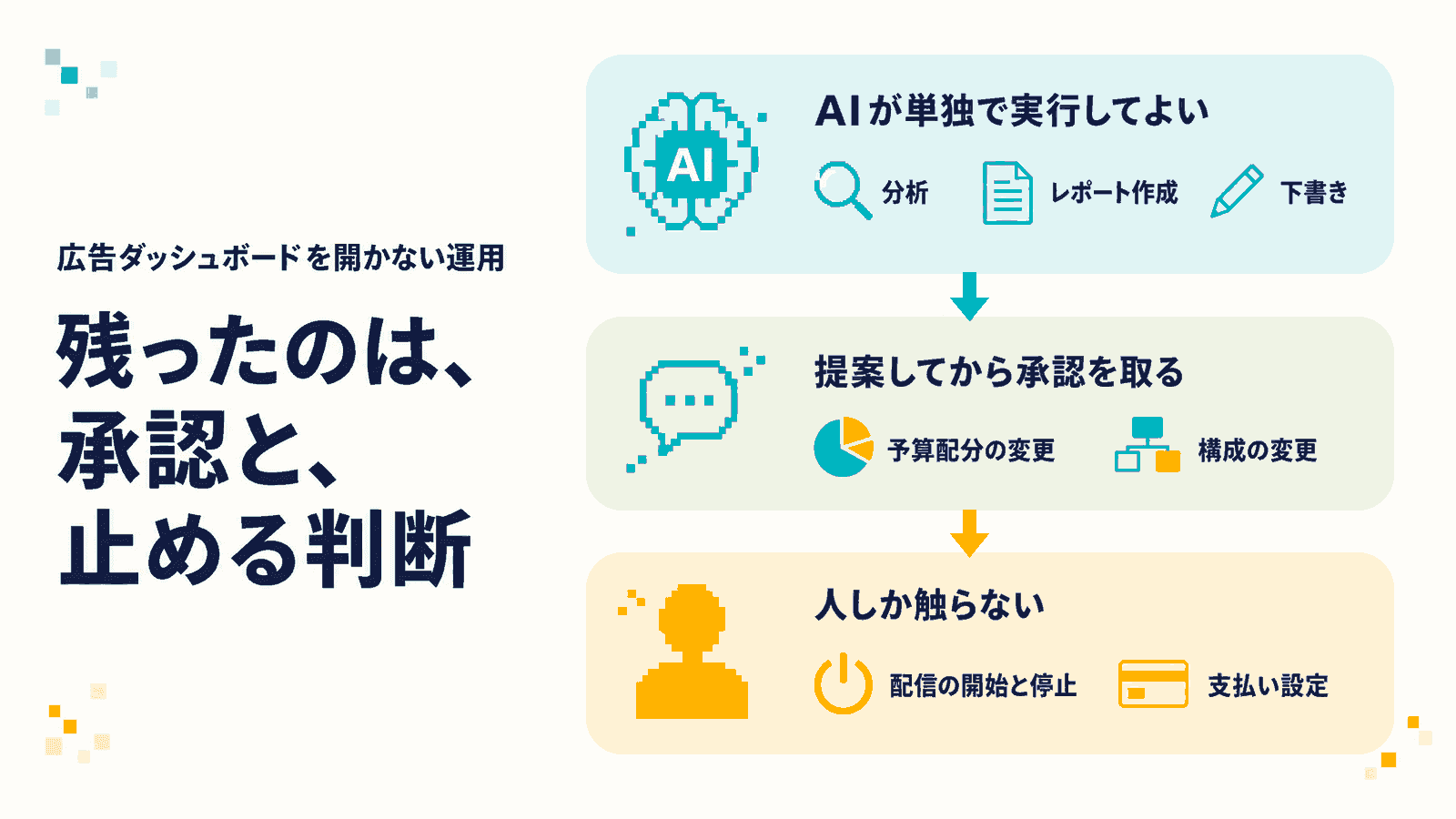
権限を3段に割る。 これが一番効きました。
| 区分 | 具体例 |
|---|---|
| AIが単独で実行してよい | 分析、レポート作成、設定書のドラフト、クリエイティブ案の作成 |
| 提案してから承認を取る | 予算配分の変更、キャンペーン構成の変更、テストの勝者判定 |
| 人しか触らない | 支払い設定、配信の開始と停止、権限の操作、規約への同意 |
3段目に何を置くかは、業務によって変わるはずです。私たちの基準は「間違えたときにお金か信用が動くもの」。広告でいえば、配信ボタンと支払い設定がそれにあたります。
禁止事項を明文化する。 鍵を平文で置かない、承認なしに対外公開しない、といった当たり前のものに加えて、書いておいてよかったと思うものが2つあります。ひとつは、根拠となるデータなしに「効果が出ています」と報告しないこと。もうひとつは、実在しない利用者の声や星評価を画像に入れないこと。実在しない評価を広告に出せば、表示の適正さが問われます。どこからが違反かの線引きは専門家の領分ですし、そこをAIに判断させる筋でもないので、最初から書かせない方針にしました。
鍵の扱いも、この流れで決めました。認証情報は .env に置き、.gitignore で除外する。テンプレートの .env.example にはキーの名前だけを書いて、値は入れない。ただしこれは誤ってコミットするのを防ぐだけの措置で、これで鍵が安全になるわけではありません。権限を絞る、使い回さない、漏れたら作り直す。そちらは別に要ります。
読む順番を固定する。 どのファイルをどの順で読むか、開始時の手順として書いてあります。新しいセッションでは前回のやりとりが自動では引き継がれないので、文脈を戻す経路が決まっていないと、その日ごとに違う前提で動きます。
ルールは事故のあとに増える。だから経緯ごと残す
ここまで書いたものが、最初から全部あったわけではありません。ほとんどは、何かをやらかしたあとに増えました。
たとえば「判断の物差し」。数値がどうなったらどうする、という基準を表で数行だけ置いてあります。これがないと、AIは何を見つけても相談してくるので、任せた意味がだいぶ薄れる。逆にここさえ決まっていれば、閾値を割ったときだけ報告が上がってきます。
台帳もあります。決めたこと、実際の数値、そして失敗を、日付つきで積んでいくファイルです。おもしろいのは「蒸し返し禁止」という項目まで生えたこと。一度決着した論点を後から再燃させない、という但し書きです。人間の会議でも欲しくなる仕組みだと思いませんか。
そして、一番書いておきたいのがこれです。
ある広告を、成果が出ていないと判断して止めました。ところが後から確認すると、初めて来た問い合わせは、まさにその止めた広告から来ていたのです。媒体のレポートは別の広告の成果として集計していて、実際にクリックされた経路とずれていました。同じ日に再開しています。
結果として追加されたのが、「広告を止める前に、自分たちの台帳で実際の流入を数え直す」というルールです。媒体が出す成果の数は、どのクリックを成果に紐づけるかの設定と、計測できた範囲に左右されます。手元の記録と食い違うことがある、と添えてあります。
重要なのは、このルールと一緒に間違えたときの経緯そのものがファイルに残してあることです。何をどう読み違えて、どこで気づいたか。
ルールだけを残すと、後から読んだ人には「なぜこんな面倒な決まりがあるのか」が分かりません。分からない決まりは、いずれ緩みます。読むのがAIであっても、たぶん同じです。
クリエイティブは「並べて選べる状態」まで作らせる
広告のバナーは、画像担当のAIに作らせました。10種類の案を、正方形と縦長の2サイズで20枚。
ここで手を入れたのは、作り方より見せ方でした。
画像を1枚ずつ受け取っても、判断できないのです。「これ、いいですか」と聞かれても、他と比べられなければ答えようがない。そこで、全案をHTMLの一覧ページにまとめさせました。カードごとに正方形版と縦長版を並べ、その案が何を訴える役なのかを一行添える。最後に「問題なければ全承認、個別の修正は番号を指定して返信」と書いておく。
これで、承認が数分の作業になりました。
念のため書いておくと、一発では決まっていません。修正指示を2回出していて、2回目では絵のトーンを全面的に変えました。最後に細かい不備が3点見つかって、それを直して確定です。
学んだのは、制作物をAIに作らせるときにかかるコストは、作る時間ではなく選ぶ時間のほうだということ。だから「並べて選べる状態にするところまで」を依頼に含める。ここを人がやっていると、せっかく作るのが速くなっても、詰まる場所が移動するだけで終わります。
数字のためには開かない。設定を変えたら必ず開く
配信の設定が固まった段階で、設定内容そのものをHTMLのレポートに出させます。どのキャンペーンに、どの広告セットが何本ぶら下がっていて、どの画像とどの文言が組み合わさっているか。
それを持って、管理画面を開きます。突き合わせるためです。
なぜ必要か。APIから見える状態と、管理画面が表示する状態は、必ずしも同じ形で出てこないからです。反映待ちのこともあれば、片方にしかない項目もある。ズレていたら、どちらが正しいのかを確かめるしかありません。
実際、これで一度助かっています。広告の画像を差し替えたときのこと。画像は全部新しくなっていたのに、広告文が古い版のまま残っていました。差し替え作業の記録には「画像10枚」としか書かれておらず、文言まで手が回っていなかった。突き合わせをしていなければ、すでに取り下げたはずの文言で配信するところでした。
ここが「ダッシュボードを開かない」の正確な意味です。数字を読みに行くためには開かない。設定を変えた直後には、必ず開く。
見に行くのをやめた場所と、必ず目で見る場所。この線を引かずに「全部AIに任せた」と言うと、たいてい後で痛い目を見ます。
レポートは読むためでなく、相談するために出す
運用が始まってからは、日次と週次のレポートをHTMLで出させています。関係者への共有も、HTMLのまま渡せる形にしました(この共有の仕組みについては別の記事で書いています)。
なぜHTMLかというと、表とグラフと注記を1枚に載せられて、受け取る側が何のツールも要らないからです。数字の羅列をチャットに貼ると、読む側が頭の中で表に組み直すことになる。それは人間側の負担が減っていません。
ただ、レポートの本当の価値は、読むことではありませんでした。
出てきた数字を見ながら、そのままAIと改善案を詰められること。ここが変わった点です。「この広告グループだけ反応が落ちているのはなぜか」と聞けば、必要な数字を取り直してきて、仮説をいくつか並べてくれます。定例のレポートに載っていない疑問でも同じです。管理画面で該当の画面を探し当てるより、聞いたほうが速い。
レポートが「読むもの」から「相談の材料」に変わる。任せた効果が一番はっきり出たのは、実はここでした。
さいごに 残ったのは、承認と、止める判断
配信を始めて7週間ほどが経ちました。この間に人の手元へ残った仕事を数えると、驚くほど少ない。
数字を集める。整形する。過去と比べる。異常を見つける。仮説を出す。ここまでは渡せました。渡せなかったのは、その仮説にお金を賭けるかどうかの判断と、止める決断です。技術的に渡せないわけではありません。人が承認する形にすれば、操作までAIにやらせることはできる。それでも手元に残しているのは、間違えたときに払う額と、説明する相手を考えたうえでの選択です。
もし同じことを試すなら、最初にやることをひとつだけ挙げます。
いま使っている広告媒体なりツールなりのAPIで、自分のアカウントに対して、一番やりたい操作が1回通るかを確かめてください。読み取りではなく、実際に何かを作るか変える操作で。ただし配信中のものには触らないこと。停止した状態で1つ作って、確認できたら消す。それで足ります。それが審査なしで通るのか、申請が要るのか、そもそも上位の契約が要るのか。ここが最初の関門です。通ったあとにも、期限の切れるトークンや1日の上限といった話は残りますが、まずここを抜けないと何も始まりません。
そのうえで、権限を3段に割るところから始めるのがよいと思います。全部を渡す設計は、たいてい途中で怖くなって戻すことになるので。