Claude Codeの始め方 デスクトップアプリで動かす最短手順

「AIにコードを書かせる」と聞くと、まずターミナルを開いて呪文のようなコマンドを打つ場面を思い浮かべる方が多いと思います。コードに馴染みのない方には、その時点で身構えてしまう作業です。
ただ、最近のClaude Codeはそうではありません。普通のアプリと同じように、ダウンロードして、開いて、ボタンを押せば使えます。私たちも、このコーポレートサイトや日々のブログ記事の制作で、Claude Codeを毎日のように動かしています。
この記事では、コードに不慣れな方が、いちばん遠回りせずにClaude Codeを動かし始めるための手順をまとめます。難しい話は最後に少しだけ、最初の本題はとにかく「動かす」です。
Claude Codeって何ですか
Claude Codeは、Anthropicが提供しているAIのコーディング支援ツールです。「コードを書く」だけではなく、フォルダの中のファイルを読み、必要な変更を提案し、許可をもらってから書き換える、という一連の作業をやってくれます。
これからご紹介するデスクトップアプリには、3つのタブがあります(公式クイックスタートで確認できます)。
- Chat: ファイルにはさわらず、純粋に会話する場所(claude.aiと同じ感覚です)
- Cowork: クラウド上で自律的に動くエージェント。あなたが別の作業をしている間に走らせておけます
- Code: 自分のパソコンの中のファイルを読み、書き換える、いわゆる「コーディング助手」
この記事で使うのは3つめのCodeタブです。
始める前に用意するもの
正直なところを先にお伝えします。Claude Codeは、無料プランからは始められません。Anthropicの公式情報では、Pro、Max、Team、Enterpriseのいずれかのサブスクリプションが必要と明記されています。試すなら最低でもProプラン(月20ドル前後)からです。
そのうえで、用意するものは次のとおりです。
- 対応OS: macOS 11以降、もしくはWindows 10以降(64bitまたはARM64)。Linuxはデスクトップアプリ非対応で、ターミナル版を使う形になります(インストールガイド)
- Windowsの方はGitも入れておく。ローカルのファイルを操作するために必要だと公式が案内しています。Macの場合はたいてい最初から入っています
- Anthropicアカウント。前述のサブスクリプションつきのものを
これだけです。Node.jsの準備や、ターミナルからのnpm installは要りません。デスクトップアプリにClaude Codeが同梱されています。
5ステップで始めてみる
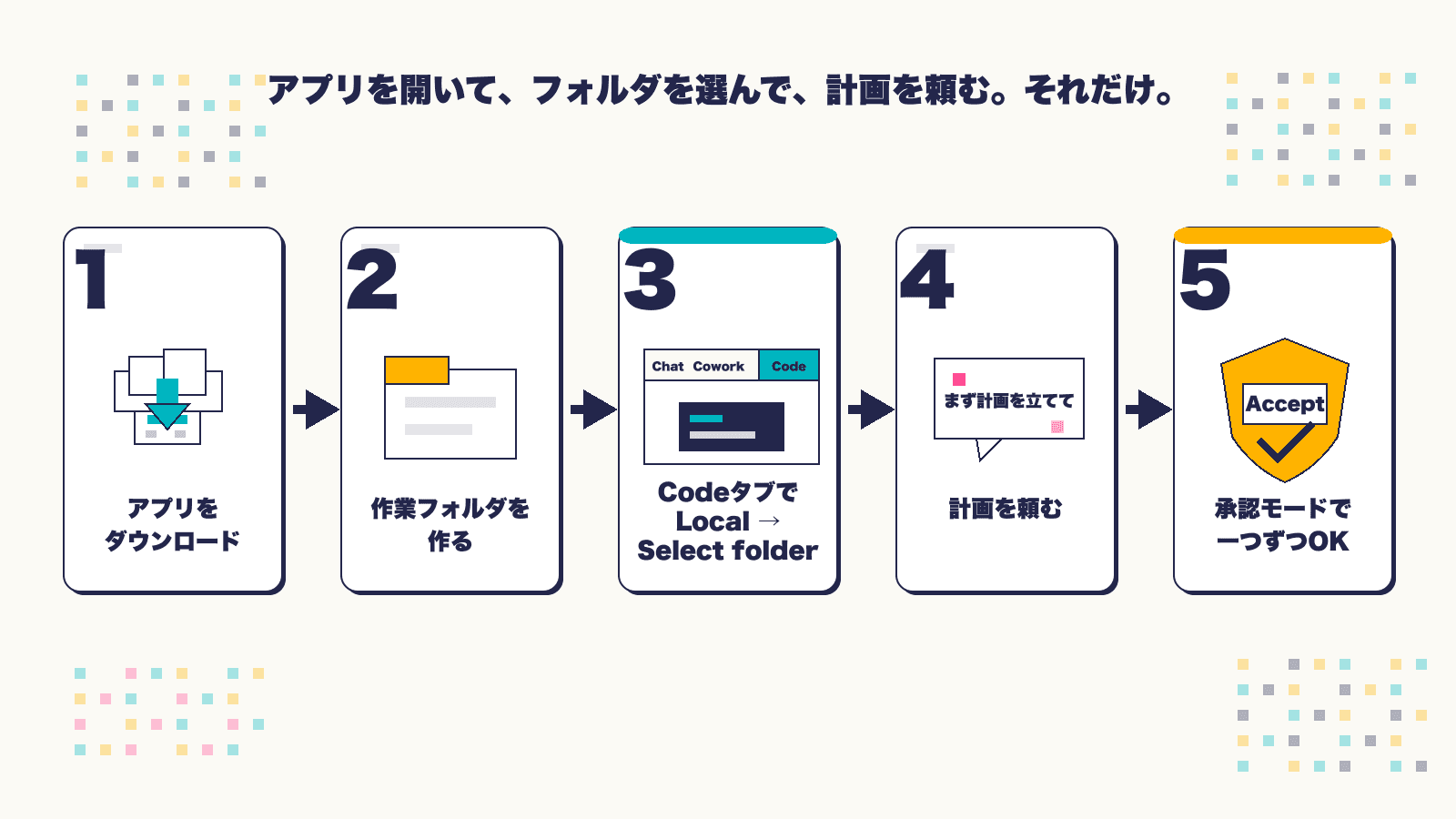
ここからが本題です。一つずつ、画面のとおりに進めていきます。
ステップ1: アプリをダウンロードして起動する
claude.com/downloadを開いて、お使いのOS用のインストーラーをダウンロードします。Macなら.dmgを開いてアプリケーションフォルダへドラッグ。Windowsならインストーラーを実行して指示に従うだけです。
起動したら、Anthropicのアカウントでサインインします。画面上部に「Chat / Cowork / Code」というタブが並んでいるはずです。
ステップ2: Claude Codeに任せたいフォルダをひとつ作る
Claude Codeは、指定したフォルダの中だけで作業します。逆に言うと、フォルダを決めずに使い始めると、いきなり大事なファイルに触られるかもしれません。
そこで、デスクトップでも、書類フォルダの下でも、好きな場所に「Claude Code用の作業フォルダ」を新しくひとつ作ってください。名前はmy-first-claudeでも採用サイト試作でも構いません。中は空でOKです。
これだけで、いきなり既存のファイルが書き換えられる事故を避けられます。
ステップ3: Codeタブから、いま作ったフォルダを指定する
アプリに戻って、Codeタブをクリックします。もし「アップグレードしてください」と出たら、まだサブスクリプションが有効ではない状態です(前述のとおりPro以上が必要です)。
Codeタブが開けたら、実行環境を聞かれます。Localを選んでください(Remoteはクラウド側、SSHは別のサーバーを操作するためのものです。今回は自分のパソコンの中で動かすのでLocalです)。
続けてSelect folder(フォルダを選ぶ)というボタンが出てくるので、さきほど作った空のフォルダを指定します。
最後に、送信ボタンの横でモデルを選びます。最初は標準のままで構いません。あとから変えられます。
ここまで来れば準備完了です。Claude Codeとあなたの「セッション」が始まっています。
ステップ4: 「まず計画を立てて」と頼んでみる
入力欄に、作りたいものを書きます。コツは、いきなり「作って」ではなく、まず計画を立ててほしいと頼むことです。
例えばこんな感じです。
採用情報を載せる小さなWebサイトを作りたいです。まず、構成と必要な作業を計画してから提案してください。
経理の人が使う、月次の経費を集計する簡単なツールが欲しいです。実装の前に、計画を立てて見せてください。
すると、Claude Codeはいきなり手を動かさず、あれこれ質問をしてきます。「どんな職種を載せますか」「英語ページは要りますか」「データはCSVですか、それともスプレッドシートですか」といった具合です。
ここが大事なところで、質問の意味が分からなければ、それ自体を質問し返して構いません。「CSVって何ですか」「英語ページがあるとどう変わりますか」と聞けば、初心者にも分かるように説明してくれます。AI相手に遠慮は要りません。
ステップ5: 計画にOKを出して、待つ
質問に答え終わると、Claude Codeが計画をまとめて見せてくれます。「この方針で進めて良いですか」と確認されるはずです。
中身を読んでみて、おかしくなければ「これで進めてください」「OKです」と返します。違和感があれば「○○の部分は別の方法にしたい」と差し戻して構いません。
ここでGOを出すと、Claude Codeはファイルを作ったり書き換えたりし始めます。デフォルトのAsk permissions mode(承認モード)では、1つ変更があるたびに「これを書き換えていいですか」と確認が入る仕組みです(公式の説明)。最初のうちは中身を見ながらAccept(承認)を押していけば、知らないうちに変なファイルが消えていた、という事故は起きません。
あとは、お茶でも飲みながら待ちます。
最初に設定しておくと安心なこと(中級者へのひと押し)
ここまでで「動かす」は達成できます。ただ、業務で本気で使うつもりなら、最初に少しだけ手間をかけておくと、後がぐっと楽になります。コードに不慣れな方も、文章を書く感覚で取り組めます。
1. 必要なフォルダと、空の文書ファイルを先に作っておく。 たとえばWebサイトを作るなら、画像を入れるimages、テキストを入れるcontentといったフォルダを、Claude Codeに任せる前に自分で作っておきます。骨組みを人間が決めておくと、AIがあちこちに散らかしません。
2. CLAUDE.mdというルールファイルを置いておく。 これはClaude Codeが毎回最初に読みに行く、いわばこのプロジェクトの就業規則です。公式のクイックスタートでも、最初の指示例としてCreate a CLAUDE.md with instructions for this codebase(このコードのためのCLAUDE.mdを作ってください)が紹介されています。書く内容は、たとえばこんな具合です。
- 顧客情報や認証情報には絶対に触らない
- このフォルダの外のファイルは読まない・書き換えない
- 大きな変更の前は必ず計画を見せる
- コミットや公開操作は人間の指示があるまで行わない
普段の業務でも「これだけは守って」と新人さんに伝える、あれと同じものです。日本語で書いてOKです。
3. 承認モードのままで使う。 さきほど触れたAsk permissions modeを、慣れるまでは外さないでください。「自動で全部承認」モードもありますが、これは1人で運転してみてから検討する話です。
この3つを最初の30分でやっておくと、Claude Codeに任せる範囲がきれいに区切られて、安心して使い倒せます。私たちがお客様にAI導入を支援する場面でも、最初に整えるのはたいていここからです。
これは絶対 プライバシー設定をひとつOFFにする
ここまでの設定とは別に、もうひとつ、業務で使う前に必ず確認してほしい設定があります。これはClaude Codeに限った話ではなく、生成AIを業務で使う場合は共通の作法です。
Claudeの場合、設定画面の Settings → Privacy の中に「Help Improve Claude」(日本語UIでは「Claudeの改善にご協力ください」に類する表記)というトグルがあります。直接行くならclaude.ai/settings/data-privacy-controlsが早いです。
このトグルがONになっていると、あなたがClaudeに送ったチャットや、Claude Codeでのコーディングセッションが、Anthropic側でモデル学習に使われる可能性があります(公式の説明)。業務で使うつもりなら、最初にここを開いてOFFに切り替えてください。
なぜそこまで言うかというと、業務でAIに渡す情報は、たいてい外に出てほしくないものだからです。顧客とのやりとり、社内資料、未公開のコード、認証情報のかけら。これらはOFFにしておけば、新しい会話とコーディングセッションは、それ以降の学習に使われなくなります(公式の手順)。
ひとつ知っておいてほしいのは、一度学習に取り込まれたデータは、あとからOFFにしても取り除けないということです。Anthropicも公式に「すでに始まっている訓練や、すでに訓練済みのモデルに含まれているデータには影響しません」と書いています。だから、業務で使い始める「前」に確認することが大事です。後で気づいて慌てるくらいなら、最初の3分で済ませてしまうのが確実です。
なお、Free/Pro/Maxの個人向けプランが対象で、Team/Enterprise/API経由の利用は別のポリシーが適用されます。会社で契約しているプランがどれかを一度確認しておくと、なお安心です。
そして同じことが、他の生成AIサービスにも当てはまります。サービスごとに項目の名前は違いますが(「会話履歴を学習に利用」「モデル改善のためのデータ提供」など、表現はまちまちです)、似たトグルがほぼ必ず用意されています。新しいAIツールを業務に入れるときは、機能を試す前にまず設定画面を開いて、学習利用に関係するトグルを片付ける。これを習慣にしておくと、便利さと安全のバランスが大きく崩れません。
CLIや、エディタの中で使う方法もあります
最後にひとつだけ。今回ご紹介したのはデスクトップアプリ版です。ターミナルからclaudeコマンドで使うCLI版や、VS CodeやJetBrainsといったエディタの中で使う拡張機能版もあります(公式)。
それぞれ得意なことが違いますが、エンジニアでない方が最初に触るなら、迷わずデスクトップアプリでよいと思います。慣れてきて、ターミナルにも抵抗がなくなってきたら、CLI版を試してみる順番で十分です。
さいごに
「AIを業務で使う」という言葉は、いまや当たり前のように聞こえます。それでも、いちばん最初の一歩で止まったまま、という方は多いはずです。導入の壁は技術ではなく、「最初に何を触ればいいか分からない」というところにあります。
Claude Codeの良いところは、最初の一歩がとても短いことです。アプリを開く、フォルダを選ぶ、計画を頼む。たったこれだけで、自分の手元で、業務に合ったものを試作できます。
すぐ試してみたいなら、まずは「自分の部署で、雑用と呼ばれているけれど無くせない作業」をひとつ選んで、フォルダを作って、Claude Codeに計画を頼んでみてください。完成しなくてもいいです。「途中まで作ってみたら、こうなった」が分かるだけで、自分の仕事の何が任せられそうかが、少しだけ見えてきます。