Computer Historyとは ChatGPTがMacの操作履歴を覚える機能と注意点

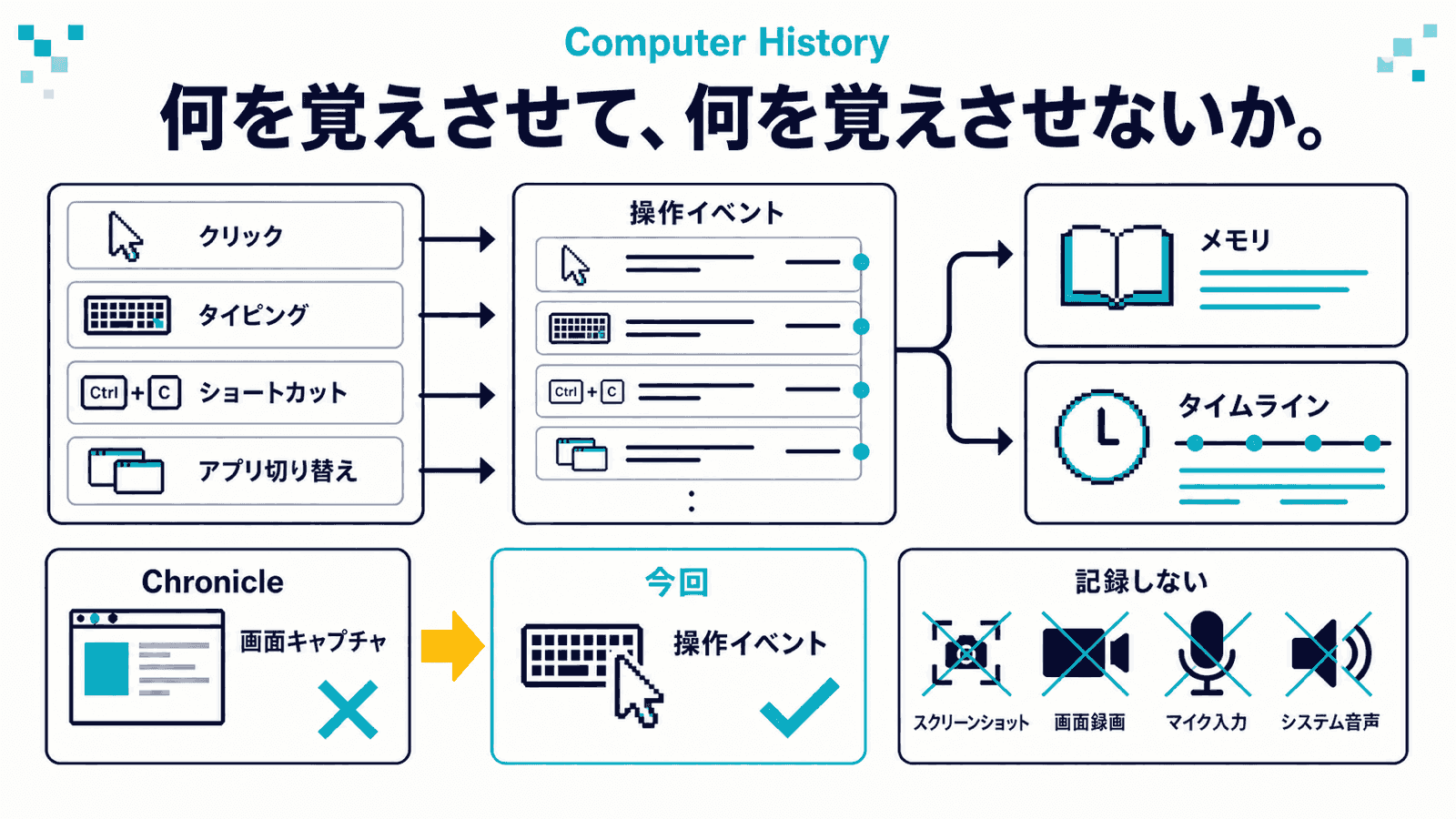
AIに何かを頼むとき、毎回いちばん面倒なのは前提の説明です。どのツールを使っているか。どのファイルの話か。先週どこまでやったか。
その説明を減らすために、AIが会話の外側を見にきました。
OpenAIが2026年8月13日、チェンジログでComputer Historyを発表しています。macOSのChatGPTデスクトップアプリで、アプリやWebサイトでの活動をメモリとタイムラインに変える機能です。
正直、便利さと引き換えのものがはっきりしている機能です。順に見ていきます。
アプリとサイトでの操作が、メモリとタイムラインになる
公式の説明はこうです。
Computer History is an opt-in feature in the ChatGPT desktop app on macOS that turns activity across apps and websites into memories and a timeline that ChatGPT and Codex can use.
要点は3つあります。オプトインであること。アプリとWebサイトでの活動が対象であること。そして生成されるのがメモリとタイムラインの2つで、それをChatGPTとCodexの両方が使えることです。
ここでいうメモリは、ChatGPTでおなじみの「記憶」とは少し違います。最近の操作を要約した、ローカルのMarkdownファイルです。タイムラインは、それを日時順に並べて振り返れる画面。この2つがあると、「先週やってた見積もりの件」と言うだけで話が通じるようになります。
公式ドキュメントによれば、メモリは操作イベントの流れを定期的に解析して作られます。しかもChatGPTやCodexは、そこから元のファイルやSlack、Google ドキュメントといった情報源を特定して、必要なら直接読みに行けるとされています。要約を持つだけでなく、元データへの入口を持つという設計です。
効いてくるのは、まさにその前提説明の省略です。私たちがAI導入のご支援に入ると、現場の方がいちばん不満を言うのが「毎回ゼロから説明するのが面倒」という点でした。チャットの中の記憶は各社そろって強化してきましたが、チャットの外でやっている作業までは見えていなかった。そこを埋めにきた機能だと理解すると分かりやすいと思います。
スクリーンショットはもう撮らない 記録されるのは操作イベント
この機能には前身があります。Chronicleです。
Chronicleは2026年4月に、Codexの研究プレビューとしてChatGPT Pro向けに公開されました。ただ、当時から評判は微妙でした。Help Net Securityの記事によれば、画面のキャプチャを撮って解析する方式で、画面に映った機微な情報がそのまま入ること、生成されたメモリが暗号化されないmarkdownファイルとしてローカルに残ることなどが指摘されていました。
Computer Historyは、その作り直しにあたります。OpenAI自身が公式ドキュメントで、Chronicleの研究プレビューを置き換えるものであり、名前を変えただけではなく作り直したシステムだと書いています。
いちばん大きく変わったのは取得方法です。
| Chronicle(2026年4月) | Computer History(今回) | |
|---|---|---|
| 取得するもの | 画面のキャプチャ | 操作イベント |
| 具体的には | 画面に映っているもの全部 | クリック、タイピング、キーボードショートカット、アプリの切り替え、macOSが公開する文脈情報 |
| 端末での一時保存 | キャプチャを一時保存(6時間で自動削除) | 一時的なイベントファイルを最大48時間 |
| 生成物 | 暗号化されないmarkdownファイル | プレーンテキストのMarkdownファイル(ローカル) |
スクリーンショット、画面録画、マイク入力、システム音声は取得しないと明記されています。
つまり、「画面を見る」から「操作を記録する」に軸足が移りました。批判が集まった部分を正面から作り替えたわけで、この判断自体は評価していいと思います。
ただし勘違いしないでほしいのは、記録される情報が少なくなったわけではないという点です。タイピングも記録対象に含まれるので、入力した内容やその周辺の文脈が、イベントや要約されたメモリに含まれる可能性があります。画面を撮っていないからといって、入力内容まで見えていないわけではありません。
なお、Chronicleが2026年4月に公開されたことや、キャプチャを6時間で削除していたといった過去の細かい仕様は、現在のOpenAI公式ドキュメントからは確認しづらくなっています。この部分はHelp Net Securityの記事によるものです。
EEA・スイス・英国では使えない 日本は除外地域に入っていない
提供条件を整理します。ここは注意して読んでください。
| 項目 | 内容 |
|---|---|
| 対応OS | macOSのChatGPTデスクトップアプリ |
| プラン | ChatGPT Pro / Business / Enterprise |
| 管理者 | Business・Enterpriseは管理者がワークスペースに許可する必要がある |
| 既定 | オフ。利用者が自分で有効にする |
| 前提 | メモリ機能を有効にしておく必要がある |
| 使えない経路 | APIキー経由、Amazon Bedrock経由では利用不可 |
| 地域 | 欧州経済領域(EEA)・スイス・英国では現時点で利用不可 |
最後の行が重要です。Computer Historyは現在、EEA・スイス・英国では提供されていません。
OpenAIは地域除外の理由を説明していないため、規制との因果関係までは分かりません。そして初期提供の除外地域に、日本は含まれていません。
ただ、意識しておきたいのはここです。使えることと、業務上使ってよいことは別だということ。自社の情報の扱いは、提供地域の線引きとは関係なく自分たちで決める必要があります。
始める前に決めるのは、対象アプリと止めるタイミング
使い方そのものは難しくありません。既定でオフなので、設定から有効にするところから始まります。制御できるのは主に次の3つです。
- どのアプリとWebサイトを対象にするかを選ぶ
- 収集を一時停止する
- 履歴を確認・削除する
報道によれば、タイムラインは設定画面のComputer Historyから見られて、個別のメモリファイルをFinderで開くこともできます。削除は項目単位のほか、直近10分・1時間・1日・全期間といった単位でまとめて消せるとされています。
実務的に大事なのは、有効にする前に除外するものを先に決めておくことです。順番が逆だと、記録されてから気づくことになります。
そしてここは、OpenAI自身がかなりはっきり書いています。チャットアプリやWebサイトでのやり取りも操作イベントに入りうるため、相手から事前の明示的な同意を得ていない場合は、他者とのコミュニケーション中はオフにするよう案内されています。 健康・金融・個人情報を扱うアプリについても、一時停止するか対象から外すことを勧めています。
これは企業利用ではかなり重い指摘です。相手は自分の言葉が記録されていることを知りません。技術の話ではなく、礼儀と信義の話でもあります。
最低限、次の3つは対象から外すか、扱うときは一時停止するのが無難でしょう。
- 顧客情報や個人情報を開く業務システム
- 人事・給与・健康情報など、社内でも閲覧が限られる画面
- 取引先や同僚との個別のやり取り
メモリはプレーンテキストで手元に残る
デメリットとセキュリティを1か所にまとめます。この機能でいちばん意識すべきは、次の点だと考えています。
生成されたメモリは、プレーンテキストのMarkdownファイルとしてMacに保存され、Computer History自体では暗号化されません。 これは推測ではなく、OpenAIが公式ドキュメントに書いていることです。しかも、同じmacOSユーザーとして動く他のプログラムからアクセスされる可能性があると注意しています。
保存場所も公開されていて、$CODEX_HOME/memories/extensions/skysight/、通常は ~/.codex/memories/extensions/skysight/ です。
念のため補足すると、これはFileVaultのようなOS側のディスク暗号化とは別の話です。Computer Historyが独自に暗号化をかけるわけではない、という意味になります。裏返せば、そのMacにアクセスできる人はそのテキストを読める。持ち出す端末なら、ディスク暗号化と画面ロックが前提になります。
学習への利用は、ここを分けて理解する必要があります。
一時的な操作イベントそのものは、サーバーでの処理後に保持されず、学習にも使われません(法律上の義務がある場合を除く、とされています)。ここは前身から改善された点です。
ただし、そこから生成されたメモリが後のChatGPTやCodexの会話で参照された場合、その会話は通常のChatGPTのデータ設定に従います。 つまり「Computer Historyをオンにしても、そこから出たものは絶対に学習に回らない」わけではありません。設定次第です。気になる方はAIサービス別オプトアウト早見表もあわせてどうぞ。
もう1つ、OpenAI自身が挙げている注意点があります。Computer Historyは、アプリやWebサイトの内容からのプロンプトインジェクションのリスクを高める、と明記されています。
プロンプトインジェクションは、Webページや文書の中に人には見えない形でAI宛の指示を仕込んでおく攻撃です(仕組みはプロンプトインジェクションとはで解説しました)。AIが読み取る範囲が広がるほど、仕込まれた指示に触れる機会も増えます。前身のChronicleでも同じ懸念が指摘されていました。
ここは公式が言っている以上のことではありませんが、仕組みを踏まえると1つ考えておく余地があります。過去に見たコンテンツがメモリになり、後日の作業で文脈として再び現れるという経路ができることです。従来の「いま開いているページから仕込まれる」より、時間軸が長くなる可能性があります。断定はしませんが、頭の片隅に置いておく価値はあると思います。
デメリットとして地味に効くのが、自分が何を記録させているのか、だんだん分からなくなることです。有効にした直後は意識していても、1か月後には忘れます。タイムラインをたまに見に行く習慣を作っておかないと、気づかないうちに記録の範囲が自分の想定を超えます。
会社として使うなら、管理者の許可が最初の関門
ここは中小企業の実務に引きつけて書きます。
Business・Enterpriseでは、管理者がワークスペースに許可しない限り社員は有効にできません。 そのうえで、本人が自分で有効にする操作も要ります。二段構えです。これは面倒な仕様ではなく、むしろありがたい設計だと思います。会社として判断する時間が確保されている、ということなので。
一方で、個人のProプランなら本人の操作だけで有効にできます。 会社が知らないうちに、業務PCで動き出す可能性があるということです。シャドーAIの構図がそのまま当てはまります。
会社として決めておくのは、次の3つで足りると思います。
- 業務PCで有効にしてよいかどうか。 可否を決めて周知する。決めないまま放置するのがいちばんまずい
- 有効にする場合、対象から外すアプリと画面。 顧客情報を扱う画面と、人事・経理まわりは最低限
- 端末の管理。 メモリがローカルに残る以上、ディスク暗号化と画面ロックは前提
すでに生成AIの社内ルールを作っている会社なら、既存のルールに項目を1つ足すだけで済みます。ゼロから作り直す必要はありません。
判断に迷うなら、まずは一部の担当者だけで試して、1か月後にタイムラインを見せてもらうやり方をおすすめします。実際に何が記録されるかは、説明を読むより見たほうが早いです。
まとめ 記録を残す方向に、各社が揃ってきた
要点を並べます。
- Computer Historyは、macOSのChatGPTデスクトップアプリで、アプリとサイトでの活動をメモリとタイムラインに変える機能(2026年8月13日発表)
- 既定はオフ。メモリ機能の有効化が前提。対象アプリの選択、一時停止、確認・削除ができる
- 前身のChronicleは画面キャプチャ方式だったが、今回は操作イベントの記録に作り替えられた
- ChatGPT Pro・Business・Enterpriseが対象。Business・Enterpriseは管理者の許可が必要
- EEA・スイス・英国では現時点で利用不可。初期提供の除外地域に日本は含まれていない
- メモリはプレーンテキストのMarkdownでローカルに残り、Computer History自体では暗号化されない
- 一時的な操作イベントは学習に使われないが、メモリが会話で参照された場合はその会話が通常のデータ設定に従う
- OpenAI自身が、プロンプトインジェクションのリスクを高めると明記している
昨日書いたClaude in Chromeの記事と並べると、流れが見えてきます。ブラウザでの会話が履歴に残るようになり、PCでの操作もメモリになる。AIが「その場かぎり」から「覚えている」に移りつつある、というのが今週の共通点です。
便利になるのは間違いありません。ただ、覚えられるということは、記録が残るということでもあります。何を覚えさせて、何を覚えさせないか。 そこを決めるのは、これからしばらく人間の仕事だと思っています。
すぐ試すなら、対象アプリを1つか2つに絞って有効にしてみるところから。1週間後にタイムラインを開いて、想定どおりのものだけが並んでいるか確かめてください。