ログイン済みのブラウザをAIが動かす Claude in Chromeの実力と限界

このブログの記事は、公開したあとに必ず本番のURLを開いて確認しています。タイトルが正しく出ているか、日付は合っているか、画像は読み込まれているか、太字の記号が本文に残っていないか。その確認作業を、私は自分の手では一度もやっていません。AIが私のChromeを開いて、見て、報告してきます。
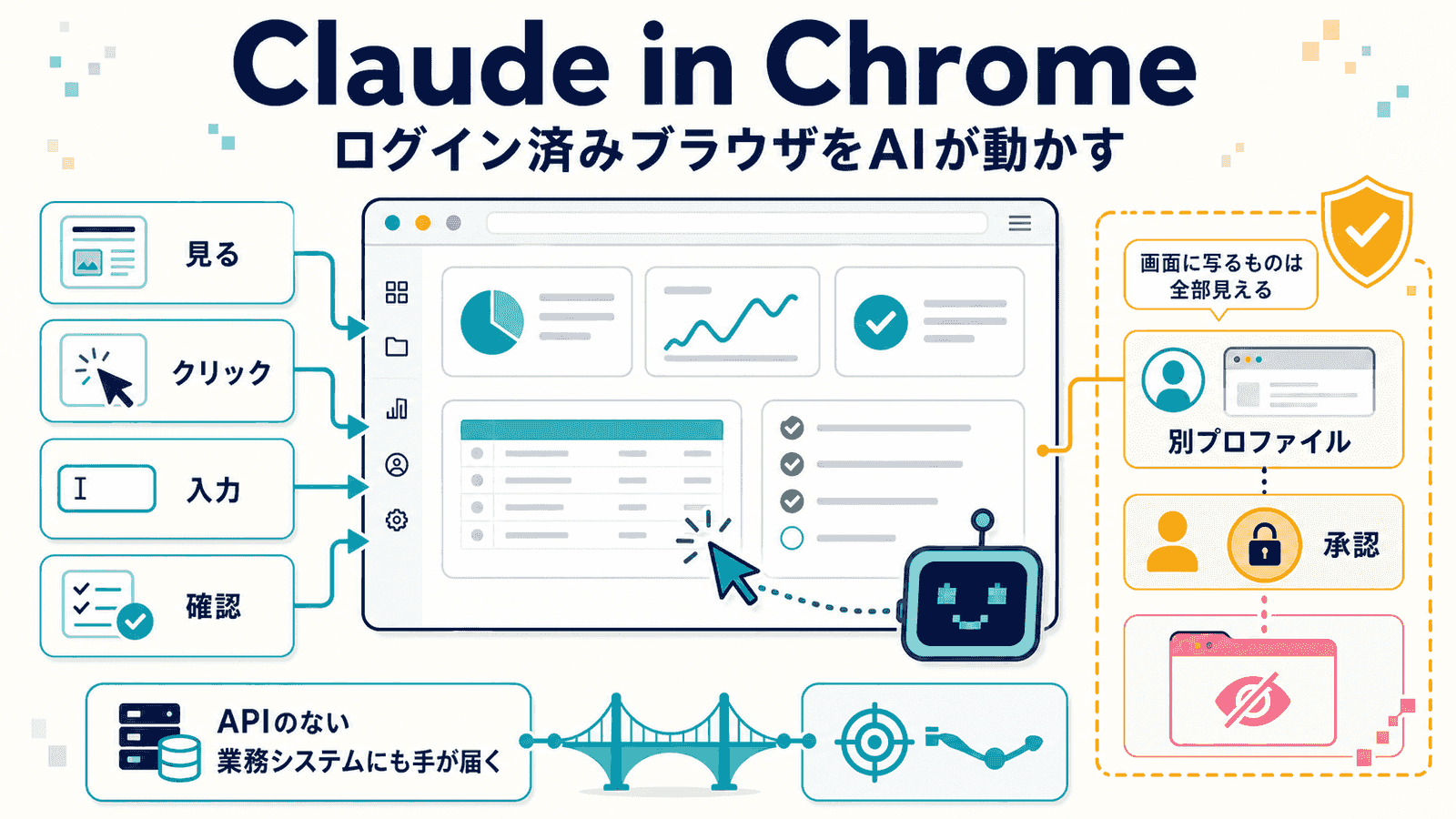
使っているのがClaude in Chromeです。ブラウザ拡張として入れると、Claudeが画面を見て、クリックして、入力できるようになります。しかも動かすのは新しく立ち上がった専用のブラウザではなく、普段使っている自分のChromeです。ここが効きます。
ちなみに以前は、コマンドラインでURLを叩いて中身を確認していました。何度も繰り返した結果、ホスティング側のボット判定に引っかかって確認できなくなったことがあります。それ以来、本番の確認は必ず実ブラウザ経由にしています。人と同じ経路で見るのがいちばん確実、という当たり前の結論でした。
使えるのは有料プラン全部。ただし成熟度は場所によって違う
まず前提から。公式ヘルプにはPro、Max、Team、Enterpriseの全有料プランで利用可能と書かれています。無料プランは対象外です。
ただし、同じ機能でも使う場所によって成熟度が違います。Claude CodeとClaude Coworkでは一般提供、Chromeブラウザの中ではベータという状態です。ブラウザ拡張として単体で使うぶんには、まだ発展途上の機能を触っている、という意識は持っておいたほうがいいと思います。
見落としやすい条件がもうひとつ。Claude Code側のドキュメントによると、APIキーや長期トークンで認証している場合、Chrome連携はオフのままになります。ブラウザ拡張がその認証方式に対応していないためで、/login でサインインしている必要があります。またAmazon BedrockやMicrosoft Foundryのような第三者プロバイダ経由だけで使っている場合も対象外で、別途claude.aiのアカウントが要ります。
ブラウザの中でできることは、見る・押す・入力するだけではない
拡張機能として入れたClaudeができることを並べます。
- ページを読む、クリックする、入力する、フォームを埋める
- ブラウザのコンソール出力、ネットワークリクエスト、DOMの状態を読む
- スクリーンショットを撮る、複数のタブを同時に扱う
- ファイルのアップロードとダウンロード
- Slack、Googleカレンダー、Gmail、Googleドキュメント、GitHubなど、主要サービス向けの操作知識をあらかじめ持っている
エンジニアでない方に補足すると、2つ目が地味に大きい話です。コンソールというのは、画面には出ないけれどブラウザが裏側で吐いているエラーメッセージのこと。「なんか動かない」の原因が、そこに書いてあることは多い。人間なら開発者ツールを開いて読む作業を、Claudeが自分で読めるということです。
最後の項目は、コネクタや専用のAPI連携が組み込まれているという意味ではありません。それらのサイトの操作方法をClaude側が知っているので、細かい手順を書かなくても「会議を入れて」「このドキュメントを更新して」で通る、という話です。
もうひとつ、業務で効きそうなのが定期実行です。ブラウザ上の作業を、日次・週次・月次・年次のスケジュールで自動的に走らせられます。毎朝の管理画面チェック、週次の在庫確認、月末の管理レポート取得。この手の「誰かが必ずやっているが誰もやりたくない」作業と相性がいい。
ただし条件がひとつ。公式はバックグラウンドでの動作について、Chromeが開いている間と明記しています。タブを切り替えても作業は続きますが、パソコンを閉じていてもクラウド側で勝手に回るタイプの自動化とは別物です。ここを取り違えると、朝出社したら何も動いていなかった、ということになります。
Claude Code側の本質は、コードと画面を往復できること
ブラウザ単体で使うのと、Claude Codeから使うのとでは、性格がかなり違います。
Claude Codeでは claude --chrome で起動するか、/chrome コマンドから常時オンにします。何が変わるかというと、コードを直す作業と、ブラウザで確認する作業が1つの流れにつながる。直して、開いて、確認して、また直す。この往復から人が抜けます。
公式が挙げている使い方はこのあたりです。
- コンソールに出たエラーを読んで、その原因になっているコードを直す
- Figmaのモックから作ったUIを、ブラウザで開いて見比べる
- フォームの入力チェックが正しく効くか試す
- ログイン済みのGoogleドキュメントやNotionに、API連携なしで書き込む
- ページから情報を抜き出してCSVにする
- 一連の操作をGIFとして録画する
細かい制約もあります。ファイルのアップロードは合計10MBまで。読み取りを禁止しているファイルは、アップロードもできません。
実務で気持ちいいのが、プランモードでの権限の分け方です。ページを読むだけの操作は確認なしで走り、状態を変える操作は確認を求めてくる。読む・探す・スクリーンショットを撮るは素通り、クリックや入力やタブ操作は都度承認。調査だけさせたいときに止まらないのは、思っているより快適です。
ひとつ注意として、Chrome連携を常時オンにするとブラウザ用のツールが常に読み込まれるため、コンテキストの消費が増えると公式が書いています。使うときだけ --chrome を付ける運用も選べます。
効いてくるのは、ログイン済みの自分のブラウザをそのまま使えること
ここがこの機能のいちばん面白いところです。公式ドキュメントには、Claudeはブラウザタスク用に新しいタブを開き、あなたのブラウザのログイン状態を共有するので、すでにサインイン済みのどのサイトにもアクセスできる、と書かれています。
意味を噛み砕くと、API連携やコネクタを用意しなくても、ログイン済みでアクセスを許可した多くのWebアプリを、AIの作業対象にできるということです。社内の勤怠システム、業界特化の受発注システム、代理店の管理画面。APIを公開していないシステムほど、これまでは自動化から取り残されてきました。そこにAIが入れる。MCPの記事で書いた「AIが外の世界と話す」話の、いちばん泥臭くて即効性のある入り口だと思います。
安全側の設計も入っています。ログイン画面やCAPTCHAに行き当たると、Claudeは停止して人に手渡します。勝手にログインを試みたり、ボット判定を突破しようとしたりはしません。
パスワードの扱いについては、1Password連携を使うと、パスワードやワンタイムコードがClaudeの文脈に入らないままログインを完了できる、と説明されています。認証情報をチャットに貼らずに済む仕組みが用意されているのは、素直にありがたい。
動作確認は、テスト内容を設計させてから実行させる
「動くか見て」だけだと、返ってくるのは「動いていました」です。それでは確認になりません。
私たちのブログ公開時の流れを書きます。記事をpushして、デプロイを待って、本番URLを開く。そこで確認するのは、見出しが正しいか、日付が合っているか、画像が読み込まれたか(ファイルの実サイズが取れているか)、下書き表示が消えているか、直したはずの表現が本番に反映されているか、関連記事の並びが妥当か。この項目を1つずつ判定して報告させます。
面白いのは、確認項目を人が全部指定しなくても、その回の変更内容から「何を確かめるべきか」を組み立ててくるところです。表現を3か所直した回なら、その3か所が本番のHTMLに存在するかを個別に確かめてくる。人が手でやると、疲れている日ほど飛ばしてしまう類の作業です。
とはいえ、鵜呑みは禁物。「確認しました」という報告だけを信じるのではなく、何をどう判定したのかを一緒に出させるようにしています。判定の条件を具体的に指定するほど、結果の信頼度は上がります。ここはClaude Codeの使い方全般と同じ話です。
注意点は「画面に写っているものは全部見えている」に集約される
ここからが本題かもしれません。安全に使うためのヘルプを読むと、注意点はほぼこの一点に集約されます。
Claudeはページを理解するためにスクリーンショットを撮ります。つまりタブに表示されているものは、あなたのものも他人のものも、すべて会話の一部になる。そしてClaudeは機微な内容を自分で除外できない、と公式が明記しています。だから対策として、機微なアカウントにアクセスできない別のブラウザプロファイルを使うことが公式に推奨されています。
強く非推奨とされている用途も具体的です。
- 金融口座や投資の管理
- 法務文書や契約書の取り扱い
- 医療・健康情報の処理
- 機密性の高い社内データにアクセスする業務アカウント
- 他人の個人情報を含むサイトの操作
加えて、HIPAA(米国の医療情報保護法)の対象となる組織には提供されません。アダルトサイトと既知の海賊版サイトはブロックされ、金融系サイトはアクセス前に許可を求めます。Claude自身に禁止されている行為として、株取引や投資取引、CAPTCHAの突破、機微情報の入力、顔画像の収集が挙がっています。
権限の粒度も押さえておきたいところです。権限ガイドによると動作モードは3つで、毎回承認する、自動で承認する、すべての承認をスキップする、から選べます。どのモードを選んでも、権限設定の変更、認可の付与、機微情報の入力については必ず確認を求める設計です。3つ目のモードについては公式が「すべての操作を完全に信頼できるときだけ使うこと」と釘を刺しています。
プロンプトインジェクションへの対策も書かれています。分類器が2つ動いていて、ひとつは受け取る内容に攻撃が仕込まれていないかを検査し、もうひとつはClaudeが実行する操作を1つずつ実行前に検査する。内部テストでの攻撃成功率は0.08%未満まで下がったとされています。ただし公式は攻撃の可能性はゼロではないとはっきり書いています。Webページに仕込まれた見えない指示にAIが従ってしまう問題そのものは、プロンプトインジェクションの記事で書いたとおり、まだ完全には解けていません。
最後に、地味だけれど実務で刺さる落とし穴をひとつ。GIF録画の機能は、ログイン済みページのアカウント情報を含めて、見えているものをすべて記録します。チーム外に共有する前に中身を確認するよう、公式が注意しています。手順書を作ろうとして社内情報を外に出す、という事故が起きやすいポイントです。
運用としての落とし所は3つに絞れます。作業専用のブラウザプロファイルを分けること。触らせるサイトをあらかじめ決めておくこと。TeamとEnterpriseなら管理者が許可リストで縛れるので、それを使うこと。会社として使うなら、シャドーAIの記事で書いた線引きの話が、ここでもそのまま必要になります。
まとめ APIのない業務システムを、AIの作業フローに載せられる
Claude in Chromeの本質は「ブラウザを操作できて便利」ではないと思っています。APIを持たない業務システムを、Claude CodeやClaude Coworkの作業フローに直接組み込みやすくなったという点です。中小企業が日々触っている画面の多くは、API連携の想定などされていません。そこに手が届くようになった意味は小さくない。
一方で、届く範囲が広いということは、見えてしまう範囲も広いということです。公式が別プロファイルを推奨し、非推奨の用途を具体的に列挙しているのは、そこを分かっているからでしょう。
すぐ試すなら、まず作業用のブラウザプロファイルを1つ作ってください。機微なアカウントにログインしていない、まっさらなやつを。そこで自社サイトを開いて、「このページの表示崩れとリンク切れを確認して」と頼んでみる。それだけで、このツールが自社のどの作業に効くかの見当がつくはずです。