社内の資料やナレッジをAI化できるNotebookLMとは

2026年7月17日 追記: NotebookLMは米国時間2026年7月16日に「Gemini Notebook」へ改名されました。製品と使い方はそのままで、本文の内容も名称を読み替えれば有効です。改名の背景と名前以外の変更点は解説記事をご覧ください。
「社内のマニュアルやFAQが、Googleドライブとローカルフォルダに散らかっていて、誰も全体像をつかめていない」。中小企業のご相談を受けるたびに、ほぼ毎回出てくる話題です。フォルダを整理しよう、検索性を上げよう、と社内で号令はかかるのですが、現場の業務を止めてまで取り組むのは難しく、たいてい中途半端で終わります。
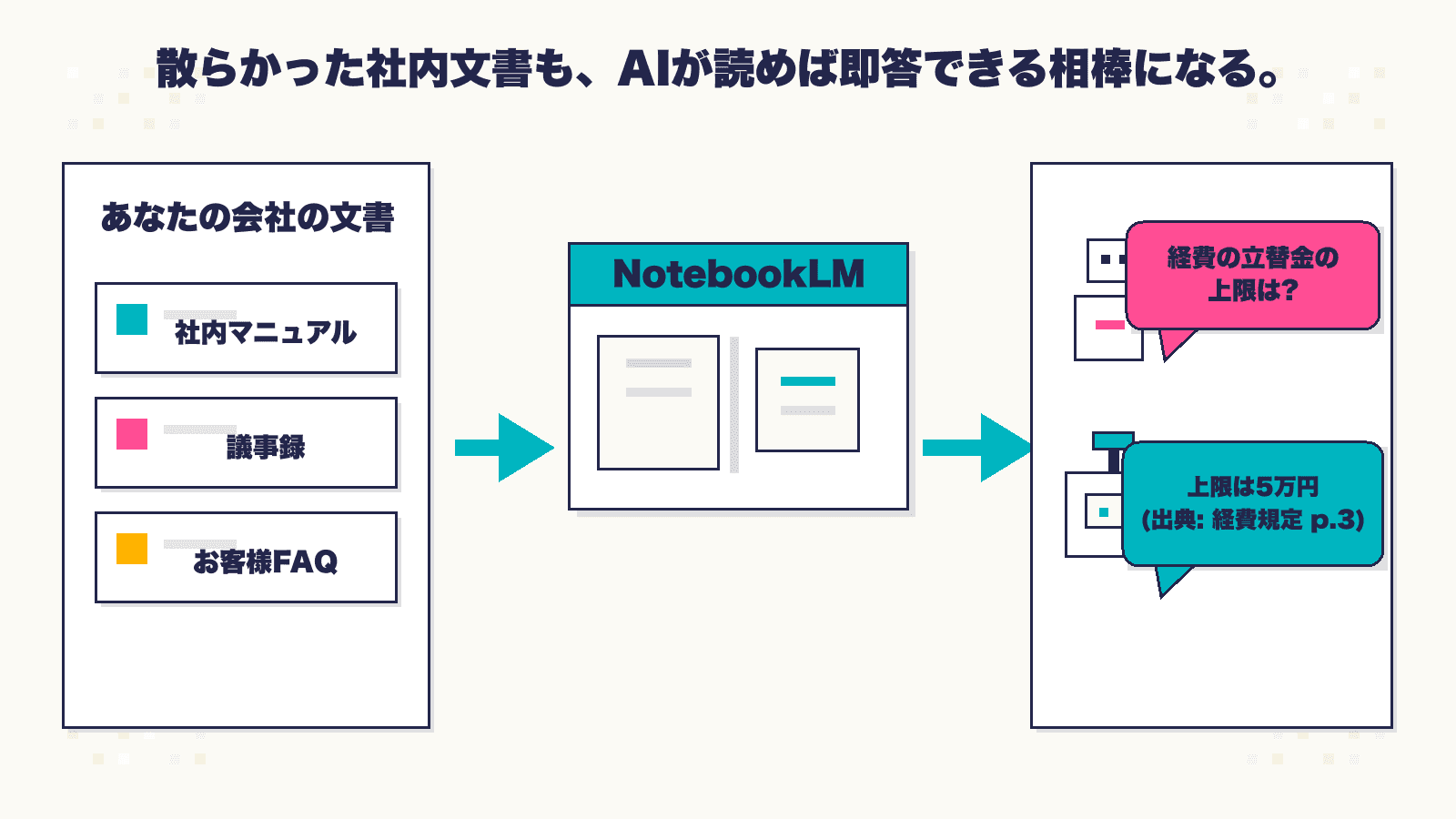
そこに、いま静かに効いているのが、Googleの NotebookLM です。社内に散らかったPDF・議事録・契約書をそのまま読み込ませて、「ここに何が書いてあった?」と質問すれば、出典つきで答えてくれます。ファイルの整理整頓をしなくても、検索性が一気に上がる。中小企業の現場と相性が良いのは、ここです。
この記事では、NotebookLMの仕組みを公式情報から押さえつつ、3つの機能・中小企業の使い所・工夫した使い方・料金プランの全体像、そして始め方までをまとめます。
NotebookLMとは「社内文書を読ませて答えさせる」AI
NotebookLMはGoogleが提供する、文書理解に特化したAIサービスです。普通のChatGPTやGeminiが「インターネット全体や学習データから答えを生成する」のに対し、NotebookLMは基本的には、追加したソースを根拠に回答するのが特徴です。社内マニュアルの内容を質問すれば、社内マニュアルから答えます。回答のどこが、ソースのどこに書いてあったかも、出典として示してくれます。
このソース中心の回答設計は、もうひとつ大きな利点を生みます。AIが知らないことをそれっぽく作って答える、いわゆるハルシネーション(事実と違う回答)が起きにくいことです。実際には会話履歴も合わせて使われるため100%の正確性が保証されるわけではありませんが、重要な判断のときは出典をクリックして原文を確認する運用にすれば、社内ナレッジの参照のように事実関係を取り違えると困る用途でも、安心して使えます。
もうひとつ、業務利用でいちばん気になる点が「入力した情報がAIの学習に使われるのか」だと思います。これも公式で明言されています。NotebookLMに追加したソース、チャット、回答は、ユーザーがフィードバック(👍👎ボタン)を送らない限り、Googleの基盤AIモデルの学習には使われません(NotebookLMの公式プライバシー説明)。さらに、Google Workspace / Educationアカウントで利用する場合は、フィードバックを送ったときも、人間によるレビューや学習利用の対象から除外されます(同上)。社内ナレッジを投入するときの心理的ハードルは、ここでひとつ下がります。
NotebookLMの3つの機能 ソース・Chat・Studio
機能は、ざっくり3つに分けて捉えると一気に理解しやすくなります。
1. ソース(資料を入れる)
NotebookLMに「読ませたい文書」を渡すのがスタート地点です。Google Workspace公式が対応していると明記しているソースの種類は次のとおりです。
- Googleドキュメント、Googleスライド、PDF、テキストファイル、Markdownファイル
- ウェブURL、コピー&ペーストのテキスト
- 一般公開されているYouTube動画のURL、音声ファイル
1ソースあたり最大50万語、ファイルサイズは200MBまで。社内文書なら、よほど分厚いマニュアルでも収まります。対応言語は50以上で、もちろん日本語で動きます。
2. Chat(質問して答えを受け取る)
ソースを入れたら、チャット欄に質問するだけ。重要なのは、回答に基本的に出典(citation)が付くことです。「経費の立替金の上限は?」と聞けば「5万円」と返ってくると同時に、根拠になった社内規定の該当部分にリンクが張られます(短いソースを参照したときなど、個別の引用箇所ではなく文書全体への参照になる場合もあります)。
社員が自分で答えに辿り着けるようになるので、よくある質問への対応工数が一気に下がります。
3. Studio(成果物を自動で作る)
Studio は、ソースから「読み物以外の成果物」を一気に生成する機能群です。NotebookLMの画面で確認できる成果物は、執筆時点で9種類あります。
| 成果物 | 何を作るか |
|---|---|
| 音声解説 | ソースを対話形式のラジオ番組風の音声に変換。通勤中のインプットに |
| 動画解説 | ソースから解説動画を自動生成 |
| マインドマップ | ソースの構造を視覚的に整理 |
| スライド資料 | ソースから自動でプレゼン用スライドを作る |
| レポート | ソースを元に、分析レポートや要約レポートを自動生成 |
| フラッシュカード | 学習用の暗記カードを自動生成 |
| クイズ | ソースから理解度確認用のクイズを自動生成 |
| インフォグラフィック | ソースのポイントを画像のインフォグラフィックにまとめる |
| Data Table | ソース内の情報を表形式で抽出・整理 |
1つのnotebookにソースを入れただけで、ここまで多彩な成果物が出てくるのが、他のAIツールとはっきり違うところです。社員教育、社内勉強会の資料作り、提案資料の下書きまで、Studioひとつで一気に進みます。
なお、利用できる成果物や対応言語、上限はプラン・地域・時期で変わります。たとえば動画解説は導入時点で英語から段階的に展開された機能で、現時点でも対応言語が限られる場合があります。最新の対応状況は公式ヘルプで確認してください。
中小企業がまず読ませるべき文書と、向く・向かない用途
ここから「で、何を入れると効くのか」という話に入ります。私たちがAI導入のご相談を受けて、NotebookLMの入口として最初におすすめしている3つはこちらです。
- 社内マニュアル一式(経理処理、勤怠ルール、社内システム手順、入社手続き)
- 直近半年の議事録(週次経営会議、お客様との打ち合わせ、社内プロジェクト定例)
- お客様からのよくある質問と回答(サポート履歴、FAQ、提案書Q&A集)
3つに共通するのは、すでに文書として存在していて、繰り返し参照される情報であることです。
このうえで、NotebookLMが向く用途・向かない用途を整理しておきます。
向く:
- 社内マニュアル・規定の参照と要約
- 過去議事録の検索と振り返り
- お客様向けFAQ・サポート履歴からの回答案
- 業界の公開資料・研究レポートの読み込みと要点整理
- 文書を音声化(音声解説)して通勤中に聴く
向かない:
- 顧客の個人情報・機密データを無造作に入れる(共有設定・プライバシー設定を必ず確認)
- 最新ニュースの収集(NotebookLMは渡した文書だけが根拠なので、リアルタイム情報は別ツールで)
- 数値計算・データ分析(表計算やBIツールの代わりにはなりません)
- 文書化されていない暗黙知の質問(「あれってどうやるんだっけ?」は人に聞くのが速い)
特に機密情報の扱いは、5本目プロンプトインジェクションや6本目Claude Code始め方のプライバシー設定と同じ筋です。業務で本格的に使う前に「学習利用への提供」「共有設定」「組織で使うならWorkspace側の管理ポリシー」を一度確認しておくのが安全です。
ちょっと工夫した使い方
基本形「文書を入れて質問する」が掴めたら、もう一歩踏み込んだ使い方も視野に入ります。私たちが日常で実際にやっている例を3つ挙げます。
1. 業界特化AIサービスの「ナレッジ集約場」として使う
私たちが進めているある業界特化のAIサービス開発では、業界の規制資料・業界紙の記事・有識者インタビュー・お客様アンケートをすべてNotebookLMに集約しています。サービス側のAI(ChatGPTやClaude)がNotebookLMに対して必要な情報を取りに行く構成で、1か所(NotebookLM)に集約し、複数のAIから参照する設計です。各AIに別々にナレッジを覚えさせるよりも、ナレッジ管理がぐっと楽になります。
2. 競合他社の公開資料を継続的に溜める
競合他社のIR資料、プレスリリース、採用ページの変遷をひとつのnotebookに溜めていって、「直近半年で、競合の方針はどう変わったか」と質問するだけで動向把握ができます。Webから定期的に集める手間はかかりますが、月1回の集計でも、競合の動きを言語化して掴めるようになります。
3. お客様の打ち合わせ履歴を入れて「次の打ち手」を相談
個人情報や機密の扱いに気をつけたうえで、お客様との打ち合わせ議事録や提案書のやり取りを1つのnotebookに入れて、「次の提案でこのお客様にどんな切り口を出すべきか」をNotebookLMに相談します。営業会議の事前準備が、数分で済むようになります。
工夫の方向性は、「自分の頭の中だけにある情報」を文書化してNotebookLMに渡し、別のAIや別の業務から参照する、という形に集約されます。
料金プランの全体像 NotebookLM単独からGoogle AI、Workspaceまで
NotebookLM を使う入口は1つではありません。順に見ていきます。
無料版(Standard)
公式の比較によると、無料版の枠は次のとおりです。
- notebook数: 100/ユーザー
- 1notebookあたりソース数: 50
- 1日のチャット回数: 50
- 1日の音声解説の生成: 3(動画解説も同じく3)
中小企業の社内ナレッジ整理の入口としては、まず無料版で十分です。
NotebookLM Plus(単独購入)
Plusに上げると、上限がおおよそ倍に広がります(出典: 同上)。
- notebook数: 200/ユーザー
- 1notebookあたりソース数: 100
- 1日のチャット回数: 200
- 1日の音声解説の生成: 6(動画解説も同じく6)
- 加えてGeminiの上位モデルへの優先アクセス、新機能の早期開放
Google AI Pro(月¥2,900)/ Google AI Ultra(月¥14,500〜)に含まれる
NotebookLM Plus は、GoogleのGoogle AI 個人向けプランにも含まれています(公式記載、2026年6月時点)。
- Google AI Pro(月¥2,900): NotebookLMの使用量上限が無料版の5倍。加えてGemini 3.1 Pro、Gemini in Gmail/ドキュメント、Deep Research、5TBのGoogle Oneストレージ
- Google AI Ultra(月¥14,500〜): AI Proの全機能+Project Genie、20TB〜のストレージ、YouTube Premium 個人プラン、Google Home Premium
個人や小規模チームでGemini本体も併用するなら、NotebookLM Plus単独で月20ドル前後を払うより、AI Pro経由で入るのも候補になります。Gemini本体・Gmail/Docs内のAI支援・大容量ストレージまで一気に揃うのがメリットです。ただし会社で導入する場合は、Workspaceでの管理・共有・セキュリティ要件次第で、後述のWorkspace経由のほうが適していることも少なくありません。
Google Workspace に含まれる
Google Workspaceで業務が回っている会社の場合、NotebookLMは全Workspaceプランで利用可能で、上位プラン(Business Plus、Enterprise Standard / Plusなど)では上限と機能が拡張されると公式が明記しています。すでにWorkspace契約済みの会社なら、追加コストなしで触れる可能性が高いです。
どのルートで入るかは、社内の他のサービスとの組み合わせで決まります。9本目のAIサービス選び方とも整合する判断です。
始め方の3ステップ
最後に、最短の始め方です。
ステップ1: notebooklm.google.com にアクセスし、Googleアカウントでログイン。これで使えるようになります。組織で使うならWorkspaceアカウント推奨です。
ステップ2: 新しいnotebookを作り、社内マニュアルを5本だけ入れる。最初から全部入れず、まず5本。経費規定、勤怠ルール、就業規則あたりが定番です。アップロードが終わったら、新人が聞きそうな質問を1つ投げてみてください。出典付きで返ってくる感覚を、まず体験するのが大事です。
ステップ3: 1週間使い込んで、社内に共有する。最初はあなた1人で1週間使ってみて、「これは便利」と感じた使い方を3つメモしておきます。1週間経ったら、同じ部署の2〜3人に「こういう使い方できるよ」と渡してみる。チームで使い始めると、「もっとこんな質問もできる」というアイデアが社内から出てくるので、そこから notebook を増やしていきます。
私たちがお客様にNotebookLM導入をお手伝いするときも、最初から全社展開はしません。1部署、1人、5ソースから始めて、手応えを掴んだら次へ。この順番が、結局いちばん早く社内ナレッジが整っていきます。
さいごに
NotebookLMは、AIに「答えを作ってもらう」のではなく、自分たちの文書をAIに読ませて、その中から答えてもらうツールです。ハルシネーションが起きにくく、出典をその場で確認できる。地味に聞こえますが、社内のPDFや議事録が積み重なっている中小企業ほど、効きが大きい種類のツールです。
すぐ試したい方は、自分のメールボックスに眠っている社内マニュアルか規定文書を、まず1本だけ notebooklm.google.com に投げてみてください。「ここに何が書いてあった?」と質問するところから、社内ナレッジ整理の景色は変わり始めます。