Claude Sheets・Whiteboards・Dataとは 非エンジニアの使い道と注意点

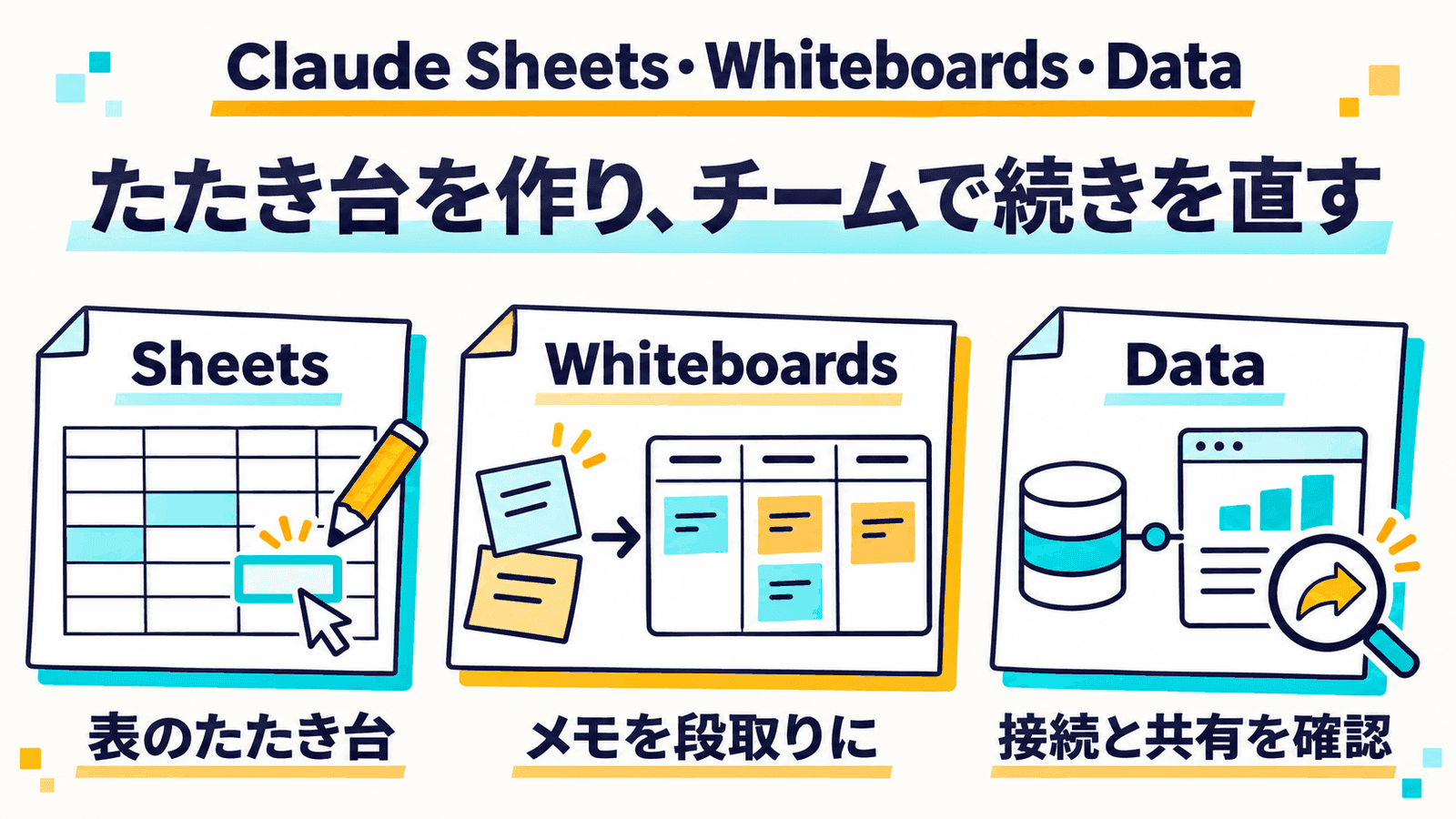
Anthropicが米国時間の11月10日、Claudeの中で使える3つの新しい作成メニューを発表しました。表計算の「Claude Sheets」、チームで書き込むホワイトボードの「Claude Whiteboards」、社内のデータからダッシュボードを作る「Claude Data」です。どれも有料プランで使え、日本語の画面ではそれぞれ「スプレッドシート」「Whiteboard」「データ」という名前で並んでいます。
これまでClaudeに表や企画の整理を頼むと、出てきた結果をExcelやGoogleスプレッドシートに貼り直して、そこから人と一緒に直していました。今回の3つは、その「貼り直し」をなくすものです。Claudeが作った表やボードを、そのままチームで開いて、Claudeと一緒に直し続けられます(今回私たちが試したのは1人での作成と修正で、複数人での同時編集はまだ試していません)。
エンジニアでなくても使える機能なので、私たちも営業や企画の仕事を想定して実際に作ってみました。結論から言うと、表もボードも2〜3分で使える形になります。ただ、Excelの代わりにはまだなりませんし、Claudeの説明と実際の中身が一部食い違う場面もありました。
3つは「Claudeが作り、チームで続きを直す」ための新しい作成メニュー
Claudeでは9月から、資料・スライド・デザインを「アーティファクト」として作れるようになっています(Coworkがチャットと1つになった話も参照)。今回の3つは、その仲間に加わる新しい種類です。
| 何ができるか | 状態 | |
|---|---|---|
| Whiteboards | 散らかった考えを、図・矢印・グループで整理したボードにする。チームで同時に書き込める | ベータ |
| Sheets | 数式・タブ・プルダウン・グラフの入った表を作る。チームとClaudeが同じセルを編集する | ベータ |
| Data | 社内のデータベースやCRMにつなぎ、ダッシュボードや「数字で語るストーリー」、ナレーション付きの短い動画を作る | 正式版(10月にベータで出たClaude Dashboardsを改名) |
3つとも、Pro・Max・Ultra・Team・Enterpriseの各プランで使えます。無料プランでは使えず、いちばん安いProプランは月20ドル(年払いは200ドル)です。使った分は、ほかのClaudeの作業と同じくプランの利用上限から差し引かれます。
会社で使う場合は、管理者の設定も関係します。Sheetsのヘルプによると、Teamプランでは3つとも最初からオンです。EnterpriseプランではSheetsとWhiteboardsが最初はオフで、Dataは11月19日に自動でオンになります(管理者がすでに設定を保存している場合を除く)。「使えない」と言われたら、まず組織の設定を見てもらうのが早道です。
公式Xでは順次提供とされており、日本時間11月11日の朝の時点で、私たちのアカウントでは使えました。
Sheetsは2分半で使える表を作った。説明には一部食い違いがあった
まずSheetsです。営業の仕事を想定して、こう頼みました。
展示会で集めた名刺のリード管理表を作ってください。1つ目のタブに、会社名・担当者名・役職・業種・関心のあるサービス・温度感(A/B/C)・次のアクション・期限・担当営業・ステータスを並べ、温度感とステータスはプルダウンで選べるようにしてください。期限を過ぎていて未対応のものには色を付けてください。2つ目のタブに、担当営業ごと・温度感ごとの件数を自動で集計し、グラフも付けてください。サンプルとして架空のデータを15件入れてください。
送ってから2分半ほどで、2つのタブがある表ができました。Claudeが書き込んだセルには枠が付き、どこが変わったかが目で追えます(下の画像は、このあと担当営業を1人足して直したあとの状態です)。
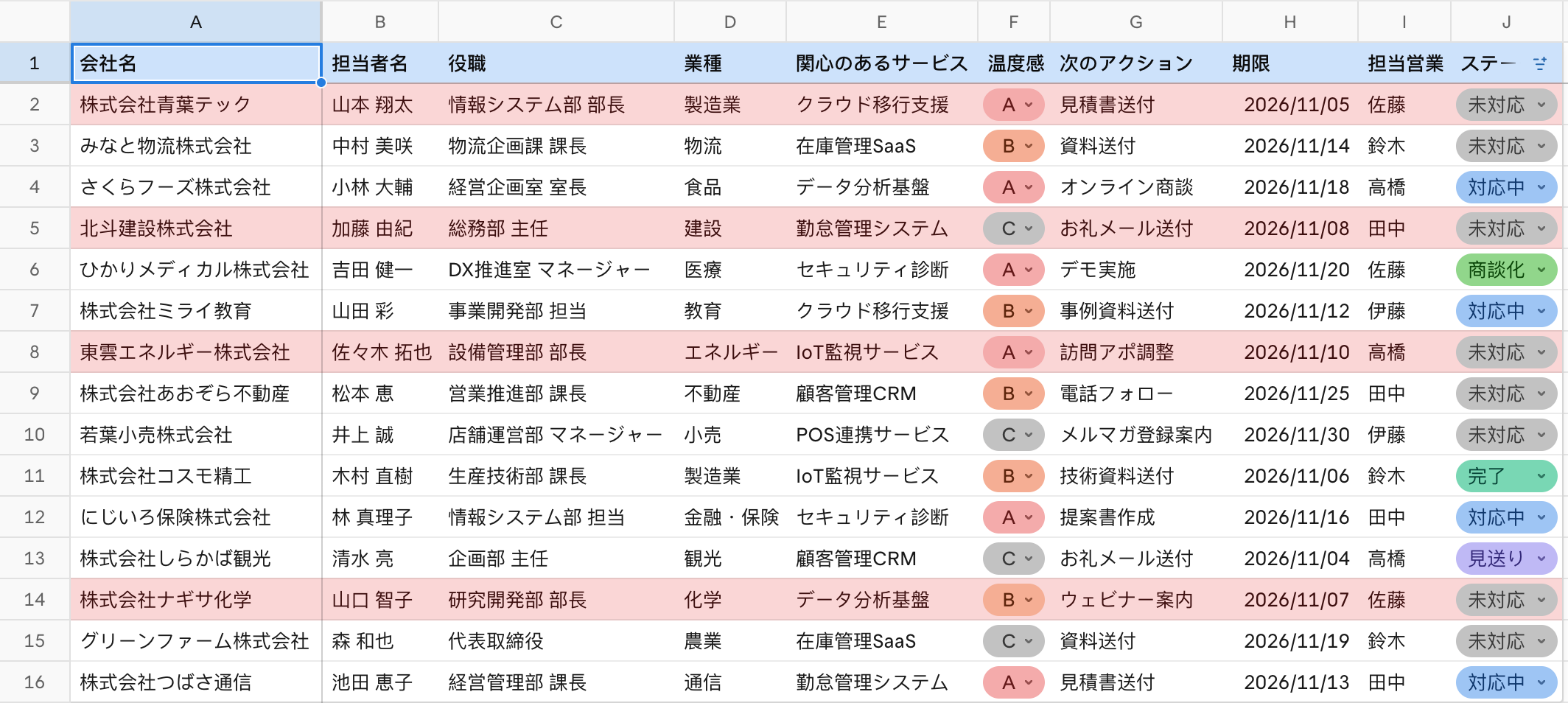
画像の内容は全て架空のデータです
中身を一つずつ確かめました。
- プルダウン: 温度感とステータスは選択式になっていて、空き行にも10行分設定されていました
- 期限切れの色付け: 期限が11月11日より前で「未対応」の4件だけが赤くなり、期限切れでも「完了」「見送り」の行には色が付いていませんでした
- 集計: 担当営業ごと・温度感ごとの件数を手で数え直すと、すべて一致しました。集計のセルには
COUNTIFSという条件付きで数える関数が入っていて、1つ目のタブを書き換えれば数字も変わります - グラフ: 担当営業ごとの棒グラフと、温度感ごとの棒グラフが付いていました
ここまでは頼んだとおりです。Claudeの完成報告には「集計表の担当営業は4名が手入力で並んでいる。メンバーが増えたら行を足す必要がある」という注意書きもありました。弱いところを自分から言ってくれるのは助かります。
そこで続けて、「担当営業に伊藤を足して、2件を伊藤に振り替えて。集計の担当営業は一覧にいる人が自動で並ぶようにして」と頼みました。1分半ほどで、振り替えも集計の自動化も終わり、グラフにも伊藤さんの棒が増えました。件数も合っています。
一つだけ、説明と実際が違いました。Claudeは「担当営業を五十音順に並べる」と報告しましたが、実際の並びは「伊藤・佐藤・田中・鈴木・高橋」です。五十音順なら鈴木と高橋が田中より前に来ます。使われていたのは、文字のコード順で並べる SORT 関数でした。漢字の名前は、この関数では読みの順になりません。数字そのものは正しいので実害は小さいのですが、報告を読むだけでは気づけない違いです。
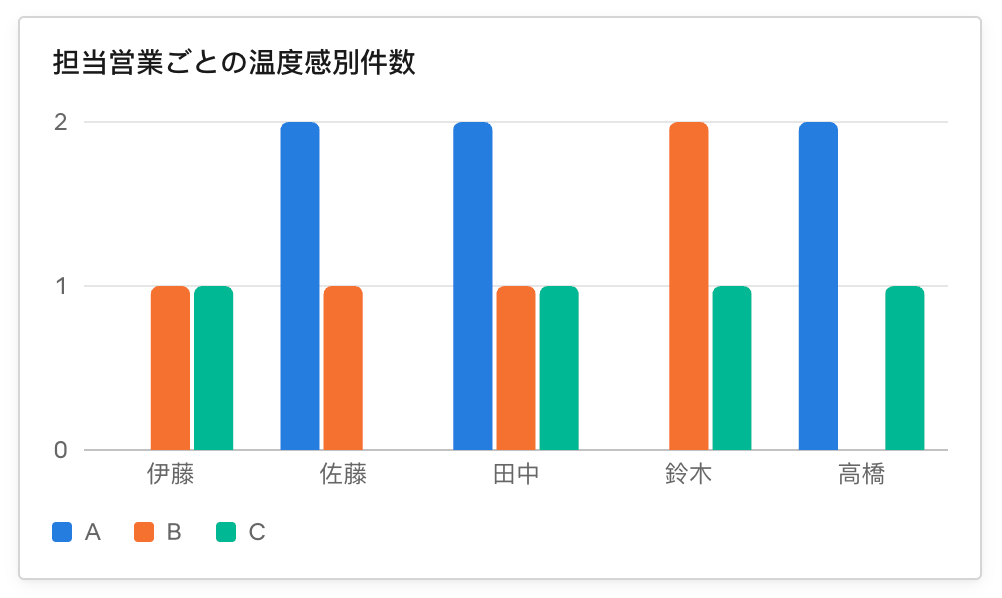
画像の内容は全て架空のデータです
Sheetsは「表のたたき台」を作る場所で、Excelの代わりではない
ヘルプに書かれている、今の制限は次のとおりです。
| 項目 | 今の状態 |
|---|---|
| 大きさ | 1つの表で10万セルまで |
| まだない機能 | ピボットテーブル、検索と置換、複数列での並べ替え、PDF書き出し など |
| 対応しないExcelの機能 | マクロ、VBA、Power Query |
| ほかのツールのデータ | つないだアプリのデータを自動で取り込めない |
| スマホ | 閲覧が中心(公式ブログは「モバイルでも使える」としているが、ヘルプでは基本的な閲覧のみ) |
| データの扱い | ベータのため、ZDR(ゼロデータ保持)やHIPAAの対象外 |
Excel・Googleスプレッドシート・CSVから取り込めて、書き出しは .xlsx とCSVに対応しています。試した表の書き出しメニューには、Googleスプレッドシートへ編集できるコピーを送る項目もありました。公式も「本格的な機能が要るならExcelに書き出すか、Claude for Excelを使って」と書いています。Xの日本語の反応でも、「たたき台はClaudeに作らせて、本番はExcelに置く」という使い分けを挙げる声がありました。
非エンジニアの仕事に置き換えると、次のような表が向いていると思います。
- 展示会や商談会のリード管理表
- キャンペーンやイベントの進捗表(担当・期日・状態)
- 部署ごとの採用予算や備品の管理表
- 研修の出欠や受講状況の一覧
どれも、欲しい項目は分かっていても、集計の関数や色付けの条件を組める人がいないと止まりがちな表です。AI導入支援の場でも、関数の段階で手が止まる方は少なくありません。項目と、集計や色付けの条件を言葉で伝えれば、数式とグラフの入った表が数分で手元に来る(今回は約2分半でした)。ここがSheetsのいちばんの価値ではないでしょうか。
Claude Codeからも作れる
Sheetsは、Claude Codeからも作れます。私たちもClaude Codeのデスクトップアプリから、このブログの記事ファイルを数えて、月ごとの公開本数とタグごとの記事数をまとめたシートを作ってみました。合計と累計は数式で入り、できたシートはclaude.aiのアーティファクトに保存されるので、ブラウザで開いて続きを直せます。
アーティファクトのヘルプには、Claude Codeを含むプランならClaude Codeからアーティファクトを使える、とあります。私たちの環境では、Sheets・Whiteboard・Dataのテンプレートも選べました。ただし、Claude CodeでZDRを使っている組織では、WhiteboardsはClaude Codeから使えないとWhiteboardsのヘルプに書かれています。
Claude Codeで扱っているファイルや作業の記録を、そのまま表にしてチームに渡せるのは、表計算ソフトに貼り直す手間がなくなる分、便利だと思います。
Whiteboardsは、頭の中のメモを時系列と担当のボードにする
次にWhiteboardsです。話し言葉のような雑なメモを、そのまま送りました。
来月の展示会出展の準備を整理したいです。頭の中をそのまま書きます。会期は12月10日から12日。ブースの装飾とパネルはまだ何も決まってない。パネルは印刷に10日かかるらしい。配るチラシは去年のを直せばいけるかも。当日のシフトは営業4人で回すけど、佐藤さんは11日だけ無理。デモ用のノートPCが2台いる。(中略)予算はまだ経理と詰めてない。これを時系列と担当が分かるボードにしてください。
2分ほどで、「決める(〜11/20)」「発注」「仕上げ」「会期」「フォロー(〜12/15)」の5列に付箋が並んだボードができました。付箋は「営業チーム」「経理と調整」「担当未定」「動かせない締切」の4色に分かれ、凡例も付いています。パネルは印刷10日に予備を見て「入稿の締切11/27」、お礼メールは会期の3日後の「12/15」と、メモにあった条件から日付を逆算していました。11日だけ3人体制になることも、会期の列に書かれています。
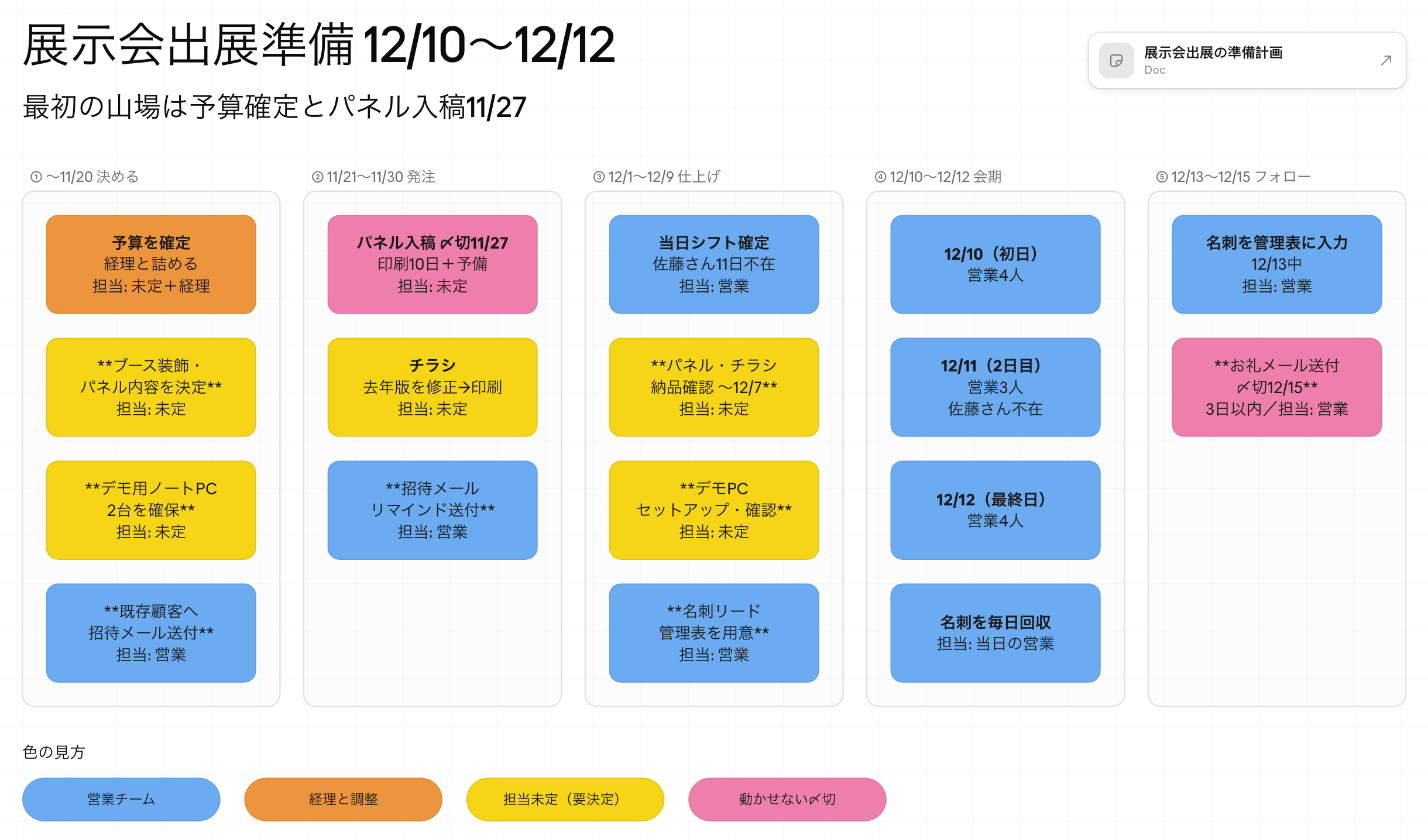
画像の内容は全て架空のデータです
Claudeは「日付は私が置いた仮のもの」と断っていました。仮の日付だと分かったうえで、上司や同僚と「この締切で回るか」を話す材料にするのが、ちょうどよい使い方だと思います。
気になった点もあります。付箋8枚で、太字の記号 ** がそのまま表示されていました。「**デモ用ノートPC 2台を確保**」のように、文字の前後にアスタリスクが残った状態です。中身は読めますが、このまま人に見せるなら手で消す必要があります。
続けて「このボードを、上司に共有する準備計画のドキュメントにして」と頼むと、2分半ほどで資料ができました。「決めること」「担当が未定のタスク」「スケジュール」「会期中のシフト」の4つに分かれ、担当の欄は空けてあります。ここでもClaudeは「担当者を決める期限の11/14は、元の計画になく私が置いた日付」と書き添えていました。こちらの資料には ** の崩れはありませんでした。
ヘルプによると、音声入力は日本語に対応しています。会議の振り返りで、全員が付箋を書き込み、Claudeにテーマごとにまとめさせて次のアクションを作る、という使い方も公式で紹介されています。仕上がったボードは、Miro、Lucid、ZohoのVaniといったオンラインのホワイトボードツールに送ったり、PNG画像で書き出したりできます。
一方で、Whiteboardsは接続したアプリの情報を使いません。Claudeにつないだカレンダーや文書のアプリから、予定や資料を読み取ってボードを作らせることは今はできません。
Dataは社内データの接続が前提で、共有の仕方に注意がいる
Claude Dataは、ほかの2つより使う人を選びます。ヘルプにあるとおり、BigQueryやSnowflakeのようなデータ基盤か、SalesforceのようなCRMをClaudeにつないでいることが前提です。つなぐデータがない私たちの環境では、今回は試していません。
つないでしまえば、「今四半期の地域別の売上をダッシュボードにして」のように普通の言葉で頼めます。グラフにはそれぞれ、Claudeが書いた問い合わせ(SQL)と、そのグラフのデータを最後に取得した時刻が表示されます。
今回の正式版で加わったのは、主に次の点です。
- 認定クエリ(ベータ): データの担当者が「この数字はこの出し方で出す」と決めた問い合わせに印を付け、ほかの人のダッシュボードでも使い回せる。部署ごとに売上の数え方が違う、といった食い違いを防ぐ
- ライブ共有(ベータ): データ基盤へのアクセス権がない同僚にも、自分の権限で取った数字を見せられる(開いたときに更新の時期が来ていれば取り直し、そうでなければ保存済みの結果が出る)
- データストーリーと動画: 数字をスクロールで読ませる記事や、ナレーション付きの短い動画の下書きを作れる
注意したいのはライブ共有です。ヘルプには、共有した相手には「自分のアクセス権で取った結果」が見え、相手がそのデータ基盤に権限を持っていなくても見える、と書かれています。便利な反面、本来は見せない数字まで渡ってしまうおそれがあります。共有する前に、そのダッシュボードに何が映っているかを確かめるよう、ヘルプでも注意されています。
中小企業の場合、そもそも売上や顧客のデータが1つのデータ基盤にまとまっていないことも多いはずです。Dataが本当に役に立つのは、CRMやデータ基盤がすでに整っている会社からでしょう。
最後に、まずは小さな表とボードから試し、社外秘の数字は入れる前にルールを決める
ここまでが公式の発表と、私たちが試して確かめた事実です。ここから先は筆者の考えになります。
3つの中で、非エンジニアの仕事をいちばん変えるのはSheetsとWhiteboardsだと思います。Sheetsは決めた項目を数式入りの表にする手間を、Whiteboardsは散らかったメモを段取りに並べ替える手間を、どちらも数分に縮めてくれます。完成品を作るツールというより、話し合いの材料を素早く出すツールです。実際、Claude自身も「仮の日付」「手入力の部分」と、出来上がりの弱いところを書き添えていました。
ただ、今回のように「五十音順」と報告して実際は違う、付箋に記号が残る、といったずれはあります。新しく作った表や、数式・条件を変えたところは、数字が合っているか、説明どおりに動いているかを自分の目で確かめたほうがよいでしょう。
試すなら、次の順番がおすすめです。
- 社外秘を含まない表やボードから始める(サンプルデータの管理表、社内イベントの段取りなど)
- 本番で使う表は、たたき台を作ったら .xlsx で書き出し、いつものExcelやGoogleスプレッドシートで仕上げる
- 顧客情報や売上を入れる前に、社内のルールを確かめる
3つ目は特に大事です。SheetsとWhiteboardsは、ベータの間はZDR(ゼロデータ保持)の対象外です。ZDRが何を守る仕組みかは、ZDRの記事で詳しく書きました。Enterpriseプランでまだオンになっていないなら、使ってよい範囲を管理者と決めるよい機会だと思います。
次に見ておきたいのは、ピボットテーブルなど足りない機能がどこまで埋まるかと、予告されている「Claude Meetings」です。会議にClaudeを呼んで議事メモや資料を更新させる機能だと説明されています。会議中に変わった担当や期限が、ボードと資料の両方にそのまま反映されるか。会議のあとにボードと資料を直す作業がどれだけ減るのか、今回と同じ展示会の例で確かめてみたいと思います。