Claude Code Projectsの使い方 自動で仕事を振る仕組みとローカルとの関係

10月10日の午前3時すぎ(日本時間)、Anthropicの開発者向けアカウントが「Claude Code Projectsの待機リストにいたProとMaxのユーザーを全員入れた」と投稿しました。9月17日にベータとして出てから3週間ほどで、筆者のアカウント(Maxプラン)にも、Claude Codeのサイドバーに「プロジェクト」とベータの表示が出ています。
Projectsは、1本の会話に仕事を投げると、Claudeが仕事を分けてクラウドで並列に進めてくれる機能です。基本は出たときに別の記事で書きました。そのとき「まだ来ていない」と書いた部分が、この3週間で2つ動いています。使える人が一気に増えたことと、スレッドを手元のPCでも動かせるようになったことです。
「自動で仕事を振り分けてくれる」と聞くと、Claudeが全体を見渡して采配している姿を想像しがちです。でも公式の文書を読むと、取りまとめ役のClaudeは、スレッドの作業を一手ずつ見てはいませんでした。判断の材料は、スレッドからの報告と、最近のやりとりと、あらかじめ書いた指示とメモです。そして手元のPCは、こちらが頼んだときだけ使う例外の置き場です。この2つを押さえると、何を準備すればいいかがはっきりします。
変わったのは「使える人」と「動く場所」
使える人。 対象はProとMaxの個人プランで、待機リストに登録していた人が全員入りました。TeamとEnterpriseはまだ対象外です。同じ一連の投稿では「まだベータで、登録していない人は待機リストへ。枠が許す範囲でProとMaxのユーザーを増やしていく」とも書いているので、誰でもすぐ使える正式版になったわけではありません。サイドバーに出ていなければ、待機リストへの登録からです。
動く場所。 9月24日に「スレッドを自分のマシンで動かせるようにした」と発表がありました。最初の発表では、スレッドはすべてクラウドで動き、手元への対応は「まもなく」でした。
操作する画面は変わっていません。ブラウザのclaude.ai/code、デスクトップアプリのCodeタブ、スマホのClaudeアプリの3つで、ターミナルのCLIやVS Code、JetBrainsの拡張機能からは使えません。スレッドを手元で動かすときも、指示を出すのはこの3つの画面です。
チャットの「プロジェクト」とは、今のところ別物
紛らわしいのが名前です。claude.aiのチャット側(とCowork)にも、以前から「プロジェクト」があります。こちらは会話と参照ファイル、カスタム指示をまとめておく箱で、スレッドも取りまとめ役もいません。公式の文書も、チャットとCoworkのプロジェクトを「従来のプロジェクト」と呼んで区別しています(従来のほうの仕様はヘルプセンターにあります)。
| チャット・Coworkのプロジェクト | Claude Codeのプロジェクト | |
|---|---|---|
| 正体 | 会話と資料をまとめる「フォルダ」 | Claudeとの1本の「会話」 |
| 仕事の進め方 | 自分で会話を始め、1つずつやりとりする | 取りまとめ役のClaudeがスレッドを立て、並列に進める |
| 使える人 | チャットのプロジェクトは無料を含む全プラン(無料は5個まで) | ProとMax(ベータ) |
今のところ、同じプロジェクトとして並ぶこともありません。筆者のアカウントでも、Codeタブには「プロジェクト」とベータの表示が出ている一方で、チャット側の「プロジェクト」の画面は従来の案内のままです。
ただ、ずっと別物のままというわけではなさそうです。公式ブログの題「Projects redesigned: from folder to conversation」は、まさにこの置き換えのことで、新しい形をチャットとCoworkにも広げる計画です。ヘルプセンターによると、既存のプロジェクトはそれまで今のまま動き、ProとMaxでは展開がチャットとCoworkに届いたときに新しい形へ移されます。9月24日には「以前のプロジェクトを使っていた人の移行を進めている」とも投稿しています。チャット側が切り替わる時期は、まだ発表されていません。
1つの会話が仕事を振り分ける仕組み
Projectsは「Claudeとの1本の会話」と、その会話が立てる「スレッド」でできています。公式の文書は、会話の側のClaudeを「コーディネーター」と呼んでいます。取りまとめ役です。
投げたものは、3通りに振り分けられる
会話に何かを書くと、コーディネーターが行き先を決めます。
- ちょっとした質問は、その場で答えて終わり
- 新しい仕事は、新しいスレッドを立てるか、近い領域ですでに動いているスレッドに渡す。どちらにしたかは会話の中で知らせてくる
- 関係のない仕事を1通にまとめて書いたら、それぞれ別のスレッドになる
すぐに立てずに「こういうスレッドはどうですか」と候補を並べてくることもあり、矢印を押すと始まります。振り分けが思ったのと違えば、口で直せます。「それはここで答えて、スレッドは立てないで」「同じ領域の続きは今のスレッドに回して」といった具合です。
取りまとめ役は、作業の一手一手を見ていない
ここが仕組みの肝です。コーディネーターは、スレッドが一手ずつ何をしたかは見ていません。スレッドについて知っているのは、戻してくる報告だけです。
しかも、会話の全履歴を毎回読み直しているわけでもありません。公式の説明では、コーディネーターは「最近のやりとり」「最近のスレッド」「プロジェクトのメモリ」をもとに動くので、会話が何週間続いても破綻しない作りです。スレッドの側も、文脈がいっぱいになると自動で圧縮されます。利用者が文脈の長さを気にしなくていい代わりに、古い会話の中で一度だけ言ったことは、あとの判断の材料から落ちることがあるということでもあります。公式も「絶対に落としてはいけないことはプロジェクトのメモリに入れて」と書いています。
クラウドで動くスレッドが最初に読むのは、次の4つです。
- プロジェクトに登録したリポジトリとファイル、そしてリポジトリの中のCLAUDE.md(作業ルールを書くファイル)とスキル
- プロジェクトの指示(16,000字まで)。スレッドとコーディネーターに渡る台本
- プロジェクトのメモリ。Claudeが仕事の途中で書き留めた決定事項や落とし穴。索引のMEMORY.mdを最初に読み、必要なときに中身を開く
- claude.aiのアカウントに接続した外部サービス(コネクタ)
「更新は短く」「同時に2本まで」のように会話で頼んだ好みも、Claudeが自分でメモリに書き、後のスレッドで守ろうとします。ただしこれは守ろうとする約束であって、機械的な上限ではない、と公式ははっきり書いています。機械的に決まっている上限は、全プロジェクト合わせて1日200本という新規スレッドの数だけです(公式の説明)。
自動になるのは「追いかける」ところまで
コードを変えたスレッドは、自分のブランチ(作業用の枝)で作業し、必要ならプルリクエスト(変更の提案、以下PR)を開きます。開いたあとは、自動テスト(CI)が落ちたら直し、レビューコメントが付いたら対応して、通ったら知らせてくる。ほかのクラウドセッションで自動修正をオフにしていても、プロジェクトのスレッドではオンで動きます。定期的にやらせたい仕事を頼めば、Claudeがルーティン(予約実行)を作り、そのプロジェクトのスレッドとして動かします。
自動にならないところもあります。スレッドは原則、確認なしで進める設定で動きますが、それでも許可を求めてきたときは、そのスレッドの中で答えないと進みません。会話の側で「進めていいよ」と言っても届かない、と公式に書いてあります。Xでも「スレッドごとに承認するのが手間で、並列の意味が薄れる」という不満が目立ちました。
ローカルとの関係は「クラウドが基本、手元は頼んだときだけ」
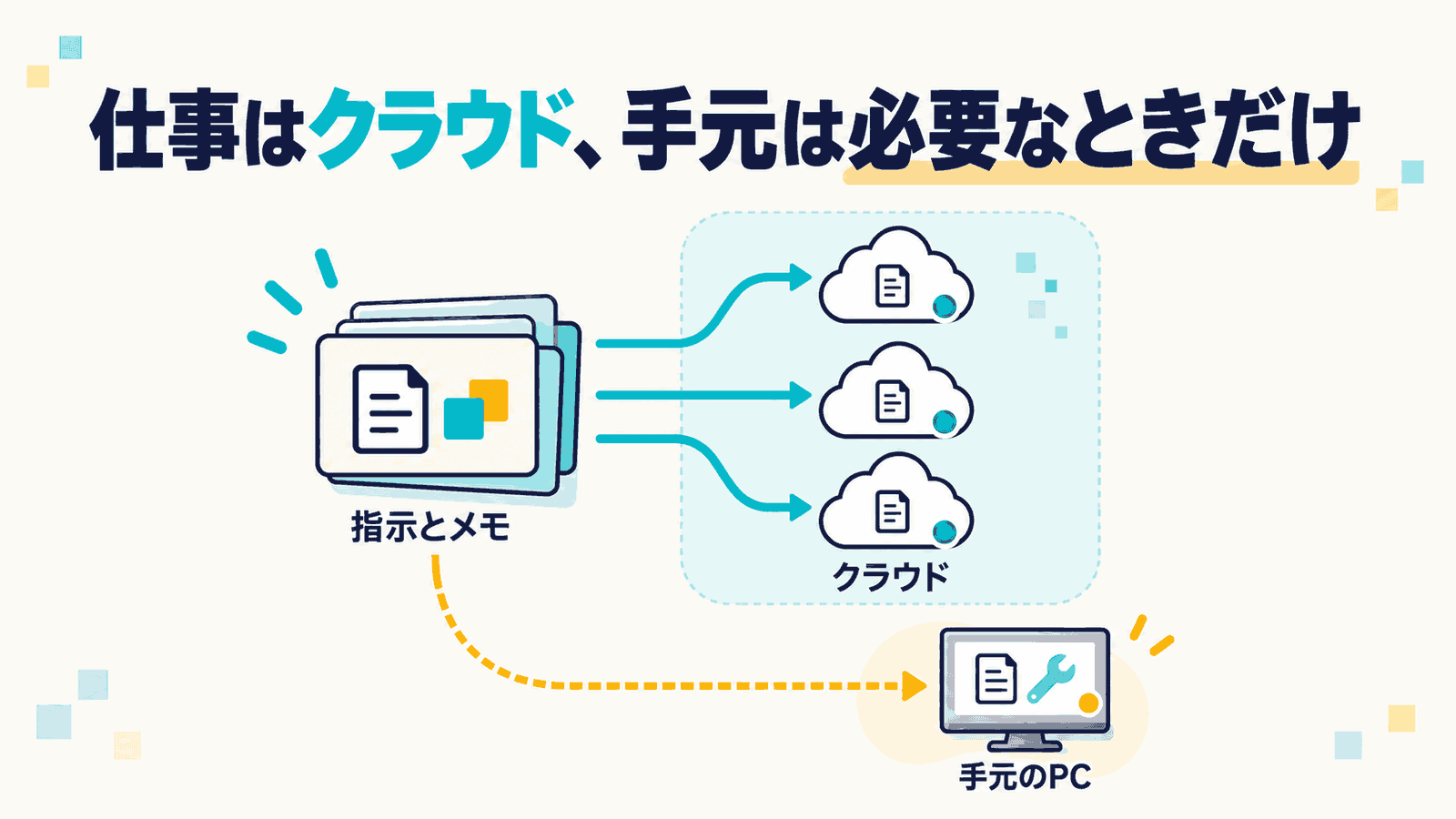
スレッドは基本的にクラウドで動き、手元のPCが要る仕事だけを、こちらが頼んだときに手元へ回します。公式は、使い分けの線も引いています。手元が要るのが一部の仕事だけならProjectsで、ほとんどの仕事が手元を必要とするなら、Projectsではなく普通のローカルのセッションを使うほうが合う、という整理です。
クラウドのスレッドには、手元にだけある設定は届かない
いちばん誤解しやすいのがここです。クラウドのスレッドは、自分のPCにだけ置いたClaude Codeの設定を引き継ぎません。手元の設定フォルダに入れたスキル、手元にだけ入れたMCPサーバー(外部サービスとつなぐ部品)、プラグイン、コマンドラインのツールは、どれもクラウドからは見えません。リポジトリにコミットしたCLAUDE.mdやスキルは届くので、分かれ目は「リポジトリに入っているかどうか」です。
届けたいなら、置き場所を変えます。
| 届けたいもの | クラウドのスレッドに届ける方法 |
|---|---|
| 作業ルール・スキル | リポジトリの CLAUDE.md や .claude/skills/ にコミットする。claude.aiのアカウントで有効にしたスキルも読む |
| 外部サービスとの接続 | claude.aiのコネクタとして接続する |
| プラグイン | プロジェクト設定の「Plugins」で追加する(リポジトリの設定ファイルに書いたものは読まれない) |
| ツールや社内APIへの通信 | クラウド環境の設定(通信先・環境変数・セットアップ用のスクリプト)で用意する |
| 手元のファイル | プロジェクトにアップロードする(コピーなので、手元で直しても自動では反映されない) |
手元で動かすスレッドは、リモートコントロールでつながる
それでも、手元のデータベース、端末のエミュレーター、社内ネットワークの中のAPIのように、PCにしかないものが要る仕事はあります。そのときは、そのスレッドだけを手元で動かせます。仕組みは、スマホからPCのClaude Codeを操作するリモートコントロールと同じです。
手順は3つです(公式の手順)。
- フォルダをつなぐ。 デスクトップアプリなら、設定の「Claude Code」で「Use this computer from your phone and claude.ai」をオンにして、使わせるフォルダを登録します。ターミナルなら、そのフォルダで
claude remote-controlを起動したままにします。どちらもClaude Code v2.1.280以降が必要です - 会話で頼む。 入力欄の横の「+」メニューから「Work locally」を選ぶか、「これは私のPCでやって」と書きます
- カードで許可する。 「Allow Claude to work in a folder on your device」というカードが出るので、フォルダを選んで「Allow once」。gitで管理しているフォルダなら、Worktree(同じリポジトリの作業用コピー)をオンにすると、同じフォルダで同時に動く作業との上書き合いを避けられます。ただし、別々の作業が同じ箇所を変えれば、取り込むときの衝突は普通どおり起きます
手元のスレッドとクラウドのスレッドの違いは、次のとおりです。
| クラウドのスレッド | 手元のスレッド | |
|---|---|---|
| 使えるもの | リポジトリ・アップロードしたファイル・コネクタ・クラウド環境 | そのPCのファイル・ツール・MCPサーバー・Claude Codeの設定(フォルダのCLAUDE.md、フックや権限ルールも含む) |
| プロジェクトから渡されるもの | プロジェクトの指示とメモリ | プロジェクトの指示だけ。メモリは読み込まれない |
| 動いている時間 | PCを閉じても続く | PCが起きていて、接続がオンの間だけ |
メモリが手元のスレッドに届かない、というのは見落としやすい点です。手元でも守ってほしいことは、メモリではなくプロジェクトの指示か、リポジトリのCLAUDE.mdに書くほうが確実です。
通信の面では、手元のClaude Codeは外向きのHTTPS通信だけを使い、PCの側で受け付け口(ポート)を開けることはない、とリモートコントロールの文書にあります。ただ、「手元で動く」は「データが外に出ない」という意味ではありません。Claudeに処理させる内容は、ふだんのClaude Codeと同じくネットワークを通ってモデルに届きます(データの扱いの文書)。加えて、接続している間の会話の記録(メッセージ、応答、ツールの操作)はAnthropicのサーバーに保存されます。手元のPCで行われるのは、コマンドの実行とファイルの読み書きです。なお、端末ごとに本人確認を求める「信頼済みデバイスを必須にする」設定をオンにしていると、手元のスレッドは使えません。
もう1つ、手元で自分で始めたClaude Codeのセッションを、あとからプロジェクトに入れることはできません。プロジェクトと手元がつながる経路は、プロジェクトの側から手元にスレッドを立てる、この一方向だけです。
手元に回すときに増える注意点
始め方と、利用上限の減り方は前回の記事に書きました。要点だけ繰り返すと、コードを扱うならGitHub.com上のリポジトリにClaude GitHub Appを入れておくこと、新しいプロジェクトは初期設定でOpusの高い労力(どれだけ深く考えるかの設定)で動くので最初に下げるか確かめること(公式の説明)、そしてスレッドは上限に達すると待って、枠が戻ると勝手に再開することです。ここでは、手元のスレッドを使うと増える注意点に絞ります。
手元のスレッドは、スリープで一時停止します。 デスクトップアプリや claude remote-control を閉じると止まるので、長く回すなら、デスクトップアプリにあるPCをスリープさせない設定を使います。
複数のリポジトリを登録すると、権限ルールの読み方がクラウドと手元で分かれます。 リポジトリの設定ファイルに書いた権限ルールやフックは、リポジトリが1つのプロジェクトならクラウドのスレッドにも効きます。ところが複数登録すると、Anthropicが用意したクラウド環境ではどのリポジトリの分も効きません。手元のスレッドは、どちらの場合もそのPCの設定を使います。ふだん手元で使っている歯止めをそのまま使いたい仕事は、手元に回すという手もあります。
自動の承認が有効なら、手元でも確認なしで進みます。 そのPCのClaude Codeで自動の承認が使える設定になっていれば、手元のスレッドはフォルダの中でコマンドを実行し、ファイルを書き換えるたびに確認を求めてはきません。どのフォルダを登録するかが、そのまま「どこまで触らせるか」の線引きになります。
古いスレッドを起こすと高くつきます。 1時間以上止まっていたスレッドに続きを頼むと、そのスレッドの会話を最初から読み直します(ProとMaxで、プランの枠内で使っている場合。公式の説明)。新しい仕事なら、新しいスレッドを立ててもらうほうが安く済むことがあります。
Xでは開放を歓迎する声に混じって、「リモートコントロールで前からやっていたことと何が違うのか」という問いも見かけました。違いは、手元のセッションを自分で立てて指示するか、取りまとめ役のClaudeが立てて追いかけるか、です。
考察 任せられるのは段取りまで、線引きを書くのは人
ここまでが公式の文書と発表に書かれていることです。ここから先は筆者の読みになります。
手元で動かせるようになったことで、Projectsへの問いが変わったと思います。前回は「この仕事はクラウドで完結するか」が入口でした。いまは「どの工程を手元に回すか」を決める話になっています。
私たちの記事制作で考えると分かりやすいです。調査・執筆・第三者レビューは、作業ルールもスキルもリポジトリに入っているので、クラウドのスレッドがそのまま読めるはずです。前回「いまのスレッドには届かない」と書いた2つの工程、つまり手元のツールで画像を作る工程と、ローカルの開発サーバーで表示を確かめる工程は、手元のスレッドに回せば届く作りになりました。ただし、この記事を書いた時点では手元のスレッドをまだ動かしていないので、ここは公式の文書から組み立てた見立てです。条件もあって、Macが起きている間しか動かず、手元のスレッドはプロジェクトのメモリを読みません。手元で守ってほしいルールを指示かCLAUDE.mdに移しておかないと、クラウドでは守れていたことが手元で抜ける、ということが起きるでしょう。
そして、振り分けの質を決めるのは、会話の上手さより、指示とメモに何が書いてあるかではないでしょうか。取りまとめ役はスレッドの作業を一手ずつ見ていないので、報告にも最近のやりとりにも残らない細部は、判断の材料になりにくいはずです。公式も、プロジェクトは1本の仕事の流れに絞るよう勧めていて、範囲を広げすぎると振り分けも曖昧になりやすい、と筆者は見ています。新しく入った人に仕事を振るときと同じで、「終わりの条件」と「触ってよい範囲」が書いてあるかどうかで結果が変わるはずです。
会社で使うかどうかの判断は、前回と変わりません。Claude Codeの新しいプロジェクトはいまも1人のもので、共有も組織としての管理もできません。サイドバーに出ている個人のアカウントなら、自分の作業の整理にはすぐ使えますが、担当者が替わっても回る業務に置くのは、TeamとEnterpriseへの展開と管理機能を待ってからだと思います。次に見る目印は、その2つと、チャットやCoworkの既存のプロジェクトがいつ新しい形に置き換わるかです。
最後に まずサイドバーを確かめて、小さく1件
Claude Codeのサイドバーに「プロジェクト」が出ていれば使えます。出ていなければ待機リストへ。
使い始めるなら、指示を書いて、小さい仕事を1件だけ投げて、報告のされ方を見るところからです。手元のPCを使う予定があるなら、その前に2つ準備できます。手元の設定フォルダにしかないルールを、リポジトリのCLAUDE.mdかプロジェクトの指示に移すこと。そして、デスクトップアプリの設定で、使わせるフォルダだけを登録することです。何でも見られるフォルダを丸ごと渡さないほうが、あとで「どこで何が動いたか」を追いやすくなります。
