AIにGoogleアカウントを使わせる前に 専用アカウントは作っていいか、どうつなぐか

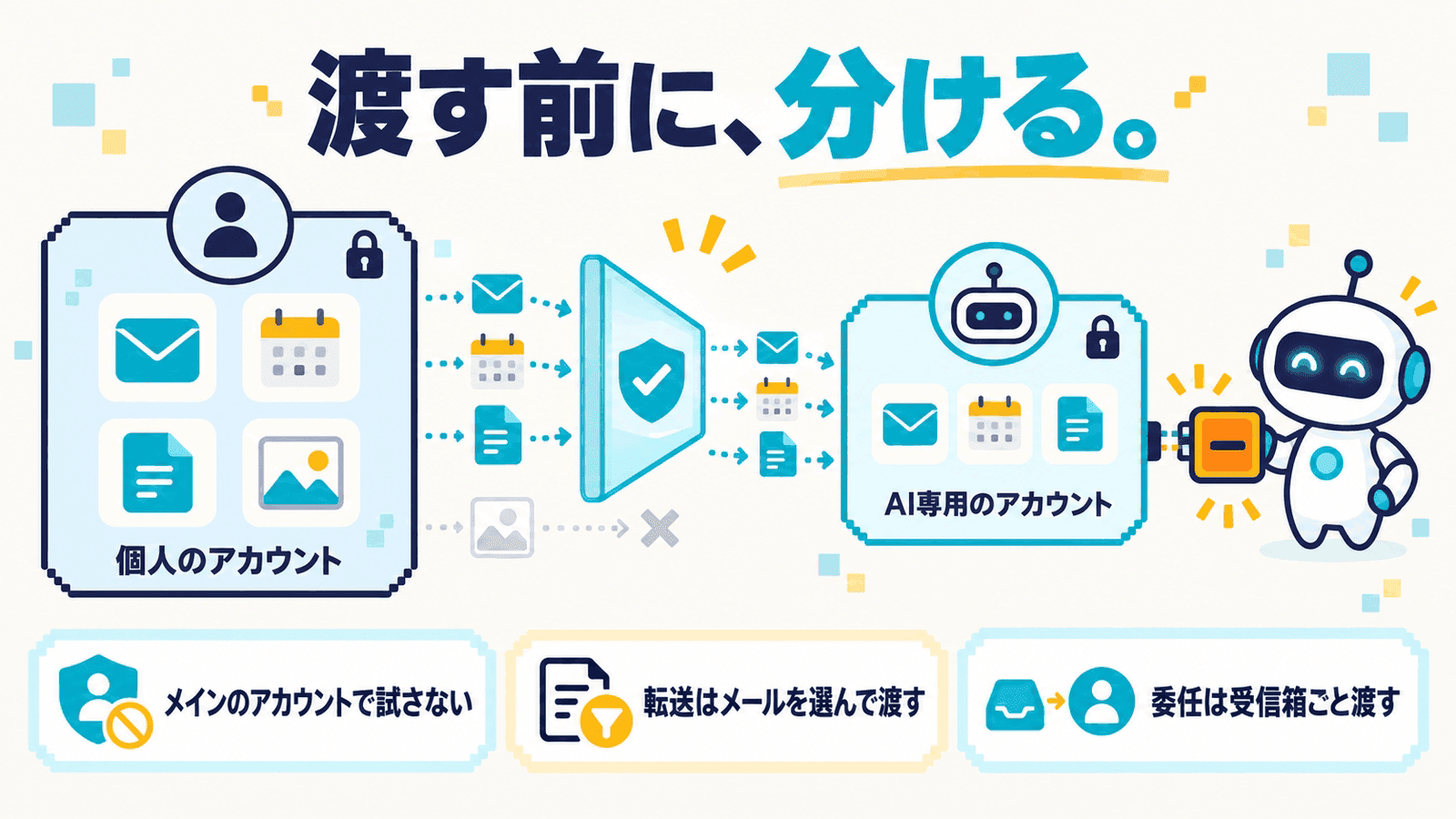
AIにメールやカレンダーを任せる使い方が、急に身近になりました。ClaudeやChatGPTはGmailにつなげますし、Claude in Chromeのように、ログイン済みのブラウザをAIが動かす機能もあります。ChatGPTのdotsは、クラウド上に自分専用のコンピューターまで持っています。
そこで出てくるのが、「AI用に新しいGoogleアカウントを作って使わせてもいいのか」という疑問です。メインのアカウントを渡すのは怖い。かといって、新しく作ったアカウントをAIに動かさせたら、規約違反で止められるのではないか。
Googleの規約とヘルプを読むと、はっきりしている部分とそうでない部分があります。AI用に2つ目のアカウントを作ること自体を禁じる記述はありません。一方で、AIにアカウントを操作させることを明示的に認める記述も、一律に禁じる記述も見当たりません。 だからこそ、規約の線を守ったうえで、止められても困らない形と、AIに渡しすぎない形を自分で作っておく必要があります。この記事では、個人のGoogleアカウントを前提に整理します。
AI用のアカウントは作れる。止められるのは欺く使い方と不正のための使い方
まず規約です。Googleの利用規約(2026年7月30日発効)は、サービスの不正使用として、次のような行為を挙げています。
- 偽のレビューなど、偽のアカウントやコンテンツを作ること
- 規約に違反するために、身元を隠したり偽ったりすること
- サイトの自動化を断る指示(robots.txtなど)に反して、自動化された手段でコンテンツにアクセスすること
- 生成AIのコンテンツを、人間が作ったものと誤解させること
Gmailのプログラムポリシーは、過去に禁止された行為をするために複数のアカウントを作ることや、メールの送信・削除・振り分けについて利用者を欺く形で画面を自動化することを、禁止として挙げています。アカウントが無効になる理由の一覧にも、「不正行為を目的とした複数アカウントの使用」「自動通話またはメッセージ」「スパム行為」「なりすまし、身元の不実表示」が並びます。
読み比べると、問題にされているのは2つ目のアカウントを持つことではなく、その目的と使い方です。止められたアカウントの代わりに禁止された行為を続けること、ボットで偽のアカウントを作ること、自動でメッセージを送り続けたり、未承諾のメールを一斉に送ったりすること。AI用のアカウントは、自分が持ち主として管理し、何のためのアカウントかを偽らずに使う。規約から読み取れるのは、ここまでです。
なお、AIに下書きさせたメールを送るたびに、AIが書いたと明記する決まりがあるわけではありません。規約が問題にしているのは、相手に「本人が書いて対応している」と誤解させるような使い方です。
つなぎ方は3通り。AIが触れる範囲と止め方が違う
次に、AIをGoogleアカウントにどうつなぐかです。大きく3通りあります。
| つなぎ方 | 例 | ログインの仕方 | AIが触れる範囲 | 止め方 |
|---|---|---|---|---|
| 連携機能(コネクタ・プラグイン) | ClaudeやChatGPTのGmail連携 | Googleの画面で許可するだけで、パスワードはAIに渡らない | 許可したサービスのデータ | Googleアカウントから接続を外す |
| ブラウザ操作 | Claude in Chrome | ブラウザのログイン状態をそのまま使う | そのブラウザでログインしているサービスの広い範囲 | ブラウザ側で止める、ログアウトする |
| AI専用のコンピューター | ChatGPTのdots | AIのクラウドのコンピューターでログインする | そのコンピューターでログインした分 | ログアウトさせる、AI側の接続を外す |
連携機能は、Googleが用意した正式な許可の仕組みを使います。たとえばClaudeのGmail連携は、メールの検索や下書きに加えて送信・返信・転送もできますが、Claudeのヘルプによると、送信などの前には既定で毎回承認を求めます。接続はGoogleアカウントのサードパーティとの接続の画面から外せますが、外してもAIのサービス側にすでに保存されたデータは消えません。
ブラウザ操作は、連携機能がないサービスでも動かせる代わりに、AIが触れる範囲が広くなります。Claude in Chromeは、AIが作業中のタブの画面を撮りながら動くので、画面に映ったものはすべて会話の一部になります。Anthropicは安全に使うためのヘルプで、機密性の高いサイトでは使わないこと、機密性の高いアカウントにログインしていない別のブラウザプロファイルで使うことを勧めています。
AI専用のコンピューターは、クラウド上の別のパソコンです。dotsの場合、対応するサインインでは、パスワードは人が安全な入力フォームに入れ、その間dotは止まる、とOpenAIのFAQは説明しています。
迷ったら、連携機能から始めるのが無難だと思います。パスワードを渡さずに済み、どのAIに許可しているかをGoogleの側で一覧にして外せるからです。ただ、読んだメールの中身はAIのサービス側に渡ります。何が保存され、学習に使われるかは、サービスとプランの設定しだいです(AIサービス別のオプトアウト早見表)。自分でプログラムを書いてつなぐなら、Gmail APIで必要な権限だけを申請する開発者向けの道もありますが、この記事では扱いません。
Googleが止めるのは、ログイン、本人確認、アカウントの3段階
規約に違反するつもりがなくても、Googleに止められることはあります。ただし、「止められる」には段階があり、根拠も別々です。
1つ目はログインです。Googleのログインのヘルプには、「人の手ではなくソフトウェアで自動的に操作されている」ブラウザからのログインは拒否されることがある、と書かれています。AIにパスワードを渡してログインまで任せると、ここで止まる可能性があります。
2つ目は本人確認とロックです。会社向けのヘルプですが、GoogleはGoogleアカウントは1人で使うことを想定しているとし、複数の人が同じアカウントを使うと、本人確認の画面が出たり、一時的にロックされたりしやすくなると書いています。これは人どうしの共有の話で、AIについて書かれたものではありません。それでも、自分のパソコンとAIのクラウドのコンピューターから同じアカウントに入る使い方は、Googleから見て似た状態になるかもしれない、と筆者は見ています。
3つ目は、アカウント自体の無効化です。こちらは主にポリシー違反が理由で、Googleのヘルプによると、無効になるとGoogleのサービス全体にログインできなくなります。再審査を求めることはできますが、違反の種類によってはデータのダウンロードもできません。Xでは海外の開発者が「エージェントと一緒に使ったらGmailをBANされた」と投稿し、500を超えるいいねを集めました。停止の理由は本人の見立てなので、AIが原因だったとまでは言えませんが、こうした報告は出ています。
どの段階でも、困るのはメインのアカウントが止まることです。メール、写真、ドライブのファイルを長年ためてきたアカウントで、AIの実験をするのは避けたほうがいいと思います。
転送はメールを選んで渡し、委任は受信箱ごと渡す
AI用のアカウントを作ったら、メインのアカウントから何をどう渡すかを決めます。Gmailには渡し方が2つあり、ここがいちばん誤解しやすいところです。
| 渡し方 | AIに渡るもの | 送信元として表示されるもの | 止めたあとに残るもの |
|---|---|---|---|
| 条件付きの自動転送 | フィルタの条件に合うメールのコピーだけ | AI用のアカウント | AI用の受信箱に届いた転送済みのコピー |
| メールの委任 | メインの受信箱の全体(閲覧・送信・削除) | メインのアカウント(代理人のアドレスも表示) | 送信や削除など、すでに実行した操作 |
自動転送は、メインのGmailに届いたメールのうち、フィルタの条件に合うものだけをAI用のアカウントに送る方法です。転送先を追加すると確認のメールが届き、「この取引先から」「この件名を含む」といった条件で絞れます。AIに読ませたいメールだけを選んで渡せるので、渡す情報そのものを小さくできます。連携機能はつないだアカウントのデータを扱うので、AI用のアカウントにほかのメールを入れないようにしておけば、AIが読むのは転送されたメールが中心になります。返信はAI用のアカウントから送ることになり、相手から見ると、ふだんと違うアドレスから返事が来る点には注意が要ります。
メールの委任は、メインの受信箱の閲覧・送信・削除を、別のアカウントに任せる方法です。代理人は最大10人まで追加でき、代理人が送ったメールは、メインのアカウントから代理人のアドレスも表示された形で送られます。代理人はパスワードの変更やGoogleアカウントの設定はできず、渡るのはメールだけです。ただ、メールの中で範囲を絞ることはできず、受信箱全体を渡すことになります。
委任された受信箱は、ブラウザでアカウントを切り替えて開く使い方になるので、AIに使わせるならブラウザ操作になります。前の章のとおり、Anthropic自身が機密性の高いサイトではClaude in Chromeを使わないよう勧めています。取引先とのやり取りが詰まった受信箱を、AIにブラウザで丸ごと操作させるのは、いまは勧めにくい使い方です。
カレンダーやドライブは、AI用のアカウントに必要な予定やフォルダだけを共有します。ClaudeのGoogle連携は、共有されたカレンダーも扱えます。ドライブを「編集者」で共有すると、AIはファイルの編集だけでなく移動や削除もできるので、まずは閲覧だけの共有から始めるのが安心です。
試すときに決めておくこと
個人のアカウントには、会社のWorkspaceのような管理者の設定や、退職時の引き継ぎの仕組みがありません。機密性の高い情報は扱わず、人が最後に確認する前提で試す範囲にとどめるのが現実的です。そのうえで、次のことを決めておくと安心です。
- 回復手段を設定する。 AI用のアカウントも自分の名前で作り、2段階認証と回復用の電話番号・メールを設定する。止まったときに取り戻せないと、転送したメールの行き場がなくなる
- 転送の条件は「許すもの」で書く。 「すべてのメール」を転送しない。件名や取引先で絞っても、本文や添付に何が入っているかまでは選べないので、転送してよい送信元と用途を先に決め、そこだけを条件にする
- 共有は閲覧から始める。 編集が必要なフォルダだけ、あとから編集者にする
- 送信は人が承認する。 承認の仕組みはサービスごとに違う。ClaudeのGmail連携なら、送信の前に毎回確認する既定のままにしておく。使うAIで、どの操作に承認が必要かを確かめる
- 受信メールの指示に気をつける。 届いたメールの中に、AIを操ろうとする指示が仕込まれていることがある(プロンプトインジェクション)。転送の条件を絞れば、こうしたメールに触れる機会は減らせるが、防げるわけではない。送信前の承認と組み合わせる
- やめるときは3か所を片付ける。 転送のフィルタと共有を外す、AI用の受信箱に残った転送済みのメールを消す、AIのサービス側に残ったデータの消し方を確かめる
AIのサービス側に何が残るかは、dotsの記事で書いたように、サービスごとに違います。アカウントを分けても、AIに渡した情報が消えるわけではありません。
最後に 転送は情報を絞り、委任はサービスを絞るだけ
AI用のGoogleアカウントを、目的を偽らず、自分で管理するものとして作る使い方は、規約が問題にしている「欺く」「不正のため」の使い方からは外れます。気をつけたいのは、どうつなぎ、何を渡すかのほうです。
今回いちばん伝えたいのは、転送と委任の違いです。転送は、AIに見せるメールそのものを選べます。委任は、ドライブや設定には届かないとはいえ、受信箱を丸ごと渡します。AI用のアカウントを作っても、委任で受信箱を全部渡してしまえば、AIが触れる情報は小さくなりません。
試すなら、メインのアカウントには手を付けず、AI用のアカウントを1つ作り、連携機能でAIをつなぐ。メインのアカウントからは、条件を絞った転送と、閲覧だけの共有で渡す。公式の仕組みを組み合わせると、こうした始め方が考えられます。使う前に、連携機能の許可画面で何へのアクセスを求められているかと、転送や共有が思ったとおりに動くかを、自分の目で確かめてから広げてください。