1Password for Agentsとは AIにパスワードを見せない仕組みと対象プラン

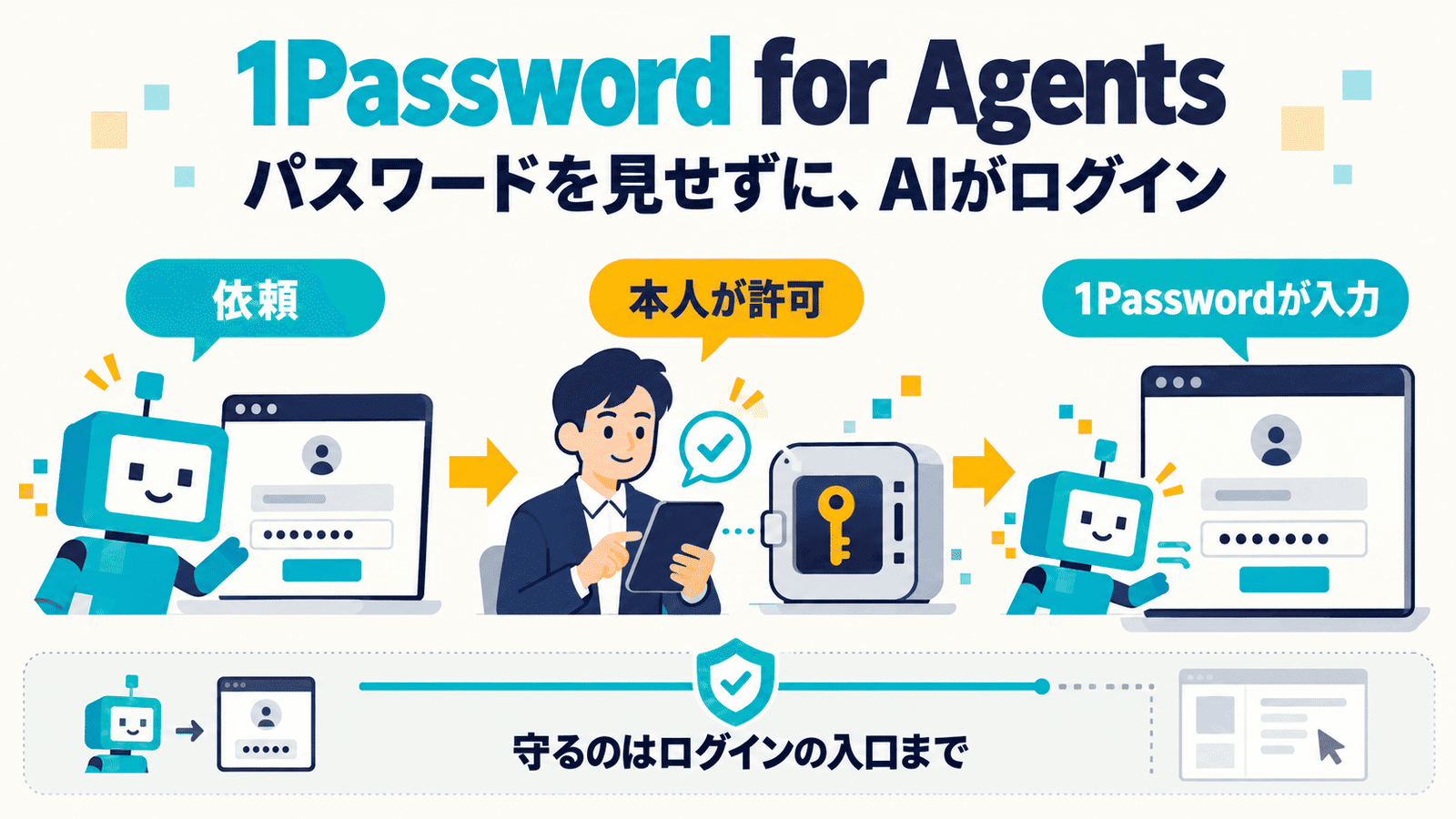
パスワード管理の1Passwordが米国時間10月22日、「1Password for Agents」を発表しました。AIエージェントがログイン画面で止まったとき、1Passwordがパスワードを代わりに入力し、エージェント自身にはパスワードを見せない仕組みです。日本時間の同日深夜に出た公式Xの投稿は、翌日の昼までに8,000件を超えるいいねを集めています。
エージェントに仕事を頼むと、たいていどこかでログインが要ります。1Passwordに保存したパスワードを使わせたい場合、これまではチャットに貼るか、ログインのたびに自分が操作を代わるかでした。前者は怖く、後者は面倒です。今回の発表は、その間に三つめの道を作るものです。ただし、守ってくれるのはログインの入口までで、その先はこれまでどおり自分で線を引く必要があります。
パスワードはエージェントに渡らず、入力だけを1Passwordが引き受ける
流れは3段階です。製品ページの説明をまとめると、次のようになります。
- エージェントが頼む: ログイン画面に着いたエージェントが、そのサイトの認証情報を1Passwordに求めます
- 自分が決める: どのログイン情報を、何のために求めているかが、自分の端末に表示されます。許可するか断るかを選びます
- 1Passwordが入力する: 許可すると、1Passwordがパスワードやワンタイムコードをサイトに直接入力します。エージェントにわかるのは「アクセスが許可された」ことだけです
ポイントは、パスワードそのものがエージェントの手元を一度も通らないことです。チャットに貼った場合と違い、パスワードがエージェントの会話履歴や記憶に残ることはありません。1Passwordは、エージェントが固有のデジタルキーで自分の身元を1Passwordに示し、許可は利用者本人の端末で行うので本人の意思だと確かめられる、と説明しています。
保管庫(パスワードを保存している場所)の中身をまるごと渡すわけでもありません。エージェントが使えるのは、タスクのために求めて、こちらが許可したログイン情報だけです。同じサイトのログイン情報が複数あれば、どれを使わせるか選べて、接続はいつでも切れます。
パスワードを変えたときに、エージェントごとに登録し直さずに済むのも地味に便利です。保管庫は一つなので、1Passwordの中で更新すれば、つないでいるエージェントはどれも新しいログイン情報を使います。
今回の個人向け連携は、個人・ファミリープランなら追加料金なし
今回発表された連携は、個人向けのIndividualと家族向けのFamiliesのプランに含まれていて、追加料金はかかりません。使うかどうかは自分で選べて、エージェントをつながなければ、今までどおりの1Passwordです。
| プラン | 通常料金(年払いの月額) | 今回の個人向け連携 |
|---|---|---|
| Individual(1人) | 3.99ドル | 使える |
| Families(5人まで) | 5.99ドル | 使える |
| Business、Teams Starter Pack | (法人向け) | 対象外 |
料金はGrok Bot向けの紹介ページに載っている通常料金で、2026年10月23日時点です。新規の利用者は、初年度だけIndividualが2.99ドル、Familiesが4.49ドルになる割引があり、14日間の無料トライアルもあります。
注意したいのは、アカウントがどの地域にあるかです。1Passwordのアカウントは3つの地域に分かれていて、今回の対象は米国の1Password.comだけです。カナダの1Password.caとEUの1Password.euのアカウントは、まだ使えません。日本向けの地域はないので、日本の個人で使っている方の多くは1Password.comだと思いますが、念のため自分のアカウントのアドレスを確かめてください。
対応エージェントは段階的に増える。日本ですぐ試せるのはClaude向けの連携
発表時点で名前が挙がったエージェントと、その提供状況は次のとおりです。
| エージェント | 提供状況(10月22日の発表時点) |
|---|---|
| Muse(Meta) | 数日かけて順次提供 |
| Grok Bot(SpaceXSI) | 数日かけて順次提供 |
| Claude Duet(Anthropic) | 近日対応 |
| ChatGPT Work、dots(OpenAI) | 近日対応 |
| Townie(Town) | Web版とiOS版が近日対応 |
| Browserbase、Browser Use、Perplexity、Ramp など9つ | 近日対応 |
日本の読者として気になるのは、エージェント側が日本で使えるかどうかです。Claude Duetは、今は米国のPro・Max向けの研究プレビューで、日本からは使えません。Museも、Metaの公式ページで日本での提供を確かめることはできませんでした。Grok Botも、日本のアカウントで連携が使えるかどうかは、公式の案内では確認できていません。
7月から使えるClaude向けの連携は、法人プランでも試せる
1Passwordは、7月16日に「1Password for Claude」を先に出しています。ブラウザを操作するClaude in Chromeがログイン画面に着くと、1Passwordが同じように代わりに入力する仕組みで、Anthropic側のヘルプではベータ版とされています。
1Passwordのサポート記事によると、必要なのはMac(1Password for Macとブラウザ拡張機能はバージョン8.12.28以降)、Claudeの有料プラン(Pro、Max、Team、Enterprise)、Claudeのデスクトップアプリ、Claude in Chromeです。デスクトップアプリの「Customize」から「Connectors」を開いて1Passwordを接続し、あとはClaudeに「Amazonにログインして、最新の注文の状況を確認して」のように頼むと、1Passwordが使うログイン情報の候補を示して許可を求めてきます。許可はタスクごとで、Claudeが保管庫にずっと出入りできる状態にはなりません。
こちらは個人向けと違い、法人向けのBusinessでも使えます。その場合は、管理者が1Passwordの管理画面のポリシーで「Allow AI agents to autofill」をオンにしておく必要があります。ClaudeのTeam・Enterpriseでは初期設定がオフで、組織のオーナーが有効にします。
Claudeがブラウザを操作している間は、1Passwordの拡張機能が自動で「Agentic Mode」に切り替わるのも特徴です。拡張機能の画面が隠れ、許可したログイン情報以外には手が届かなくなります。連携を設定していなくても働く仕組みです。
守られるのはログインの入口まで。パスキーとログイン後の操作は対象外
使う前に知っておきたい限界が3つあります。
一つめは、パスキーに対応していないことです。パスキーは、パスワードの代わりに、端末の指紋認証や顔認証、PINなどで本人だと確かめてログインする方式です。Xで「パスキーしかないアカウントはどうなるのか」と聞かれた1Passwordは、最初のリリースではパスキーに対応していないと答えています。ログインのときに本人がその場にいることをどう確かめるか、という難しさがあり、パスキーの業界団体(FIDO Alliance)の考え方を参考に慎重に進めている、という説明です。パスワードをやめてパスキーに切り替えたサイトほど、エージェントには任せられないというねじれが、当面は残ります。
二つめは、ログインした後にエージェントが何をするかは、1Passwordの守備範囲ではないことです。製品ページのよくある質問にも、ログイン後のエージェントは、そのアカウントの情報を見たり操作したりできることがあり、その動きはエージェントとサイトしだいだ、と書かれています。Xでも、パスワードはそもそも一番怖いところではなく、怖いのはログインした後にエージェントが何をクリックするかだ、という趣旨の指摘が目立ちました。正直、この指摘はもっともです。
三つめは、守り方が連携ごとに違うことです。公式ブログは、安全のための仕組みと管理できる範囲は連携によって異なる、と書いています。どのくらいの頻度で許可を求められるかも、連携しだいです。たとえばMuse向けのページには、買い物やメールの送信の前にはMuseが確認を求めると書かれていますが、これは1PasswordではなくMuse側の仕組みです。
許可を出すときの判断は、そのアカウントでエージェントに何をされても困らないか、の一点に尽きると思います。ネット通販の注文履歴を見るのと、銀行やメインのメールに入るのとでは、同じ「許可」でも重さがまったく違います。メールなら送信だけでなく、転送の設定を変えられたり、過去のやり取りを読まれたりもします。確認画面が出るかどうかでは足りないので、銀行、メインのメール、管理者権限のあるアカウントは、最初から任せる対象に入れないのが無難です。
GoogleやOpenAIとの違いは、複数社のエージェントをまたげること
似たことをしている会社はほかにもあります。一般の利用者がすぐ使える形のものを中心に、公式の情報で確かめられた範囲で並べます。
| 製品 | やり方 | 使える人・状況 |
|---|---|---|
| 1Password for Agents | 許可したログイン情報を1Passwordがサイトに入力。複数の会社のエージェントに対応 | 1Password.comの個人・家族プラン(追加料金なし) |
| Gemini in Chrome(Google) | Googleパスワードマネージャーのログイン情報で、Geminiがサインイン。パスワードはGeminiに共有しないと説明 | パソコンでは、米国の18歳以上、Google AI Pro・Ultra、端末の言語が英語。順次提供中 |
| ChatGPT Workのクラウドブラウザ(OpenAI) | エージェントが止まり、専用の入力欄に自分でパスワードを入れる。入力した認証情報はモデルに見えず、保存もしない | FreeとGoを除く有料プラン |
| Agent Access SDK(Bitwarden) | 開発者向けの部品。承認はコマンド操作で行う(下で詳しく) | 3月からアルファ版 |
GoogleとOpenAIのやり方も、パスワードをAIに見せないという点では同じです。Googleは自社のパスワードマネージャーと自社のGeminiの組み合わせで、OpenAIは保存したパスワードを使わず、ログインを求められたときに自分で入力します。MetaのMuse、SpaceXSIのGrok Bot、AnthropicのClaudeといった、別々の会社の完成品のエージェントを一つの保管庫につなぐ形を打ち出しているのは、今回比べた中では1Passwordだけです。いくつものエージェントを使い分ける人ほど、この差は大きくなると思います。
表には出にくい違いもあります。OpenAIのヘルプによると、ChatGPT Workでは一度ログインすると、そのサイトのログイン状態が期限切れまで残り、次のタスクではログインし直さずに済みます。便利な反面、エージェントがそのサイトに入れる状態が続くということでもあります。1Password for Claudeで公式に書かれているのは、パスワードを使う許可がタスクごとだという点で、ログインした後のサイトの状態がいつまで残るかまでは書かれていません。会社で使うなら、パスワードを使う許可の単位と、サイトのログイン状態がどれだけ残るか。この2つは分けて確かめておきたいところです。
無料のBitwardenではできないのか
Xの反応を見ると、比べる相手としてよく名前が挙がっていたのがBitwardenでした。パスワード管理に毎月お金を払う気はないのでBitwardenで十分だという声や、Bitwardenにも同じものを出してほしい、自分のサーバーで動かしたいという声です。Bitwardenは基本機能が無料で、有料のPremiumも年19.80ドルと安く、オープンソースであることを好む人も多いので、自然な疑問です。
Bitwardenも、エージェント向けの仕組みを3月24日に発表しています。「Agent Access SDK」です。エージェントが暗号化した通信で認証情報を求め、利用者がコマンドライン(文字を打って操作する画面)で承認すると、認証情報がプログラムに渡されます。ただ、1Password for Agentsとは製品としての段階が違います。SDKはエージェントを作る人が自分のプログラムに組み込むための部品で、MuseやGrok Botのような完成品のエージェントとつながる仕組みではありません。Bitwarden自身も「とても初期のアルファ版」と書き、本番の情報ではなくサンプルデータで試すよう勧めています。一般の人向けの入口になりそうなブラウザ拡張機能は、「近日公開」とされたままです。
ここから先は筆者の見方です。「無料のBitwardenではできないのか」への答えは、今のところ、エージェントを自分で作る人なら試せるが、完成品のエージェントとつなげて使える段階ではない、だと思います。同じことができるようになるかは、予告されているブラウザ拡張機能が出ることと、MuseやGrok Botのようなエージェントの側がBitwardenの仕組みを取り入れること。この2つがそろうかどうかで見えてくるはずです。
最後に、業務のアカウントを任せる前に決めておくこと
会社で使う話になると、事情が変わります。今回の個人向けの連携は、法人向けのBusinessとTeams Starter Packでは使えません。社員が個人の1Passwordに会社のアカウントを入れてエージェントにつなぐと、どのエージェントにどのログインを許したかを、会社が1Passwordの側でまとめて管理したり、接続を切ったりできなくなります。
私たちがお客様と業務の一部をAIに任せる設計をするときも、最初に決めるのは「どのアカウントで、どこまでやらせるか」です。1Password for Agentsは、その線をパスワードの受け渡しのところで守ってくれますが、線を引くこと自体は代わりにやってくれません。会社としては、次の3つを先に決めておくと慌てずに済むと思います。
- 業務のアカウントを、個人の1Passwordに入れてエージェントにつながない
- 試すなら、法人プランでも使えるClaude向けの連携で、影響の小さいアカウントから始める。連携を使えるようにするかは管理者が決め、どのログイン情報を使わせるかは利用者がタスクごとに承認する
- エージェントに任せてよいアカウントの一覧を、先に作っておく
今後の見どころは2つです。一つは、パスキーに対応する時期と方法。もう一つは、法人向けのプランで今回の個人向けの連携が使えるようになるかどうかです。後者が実現すれば、会社が管理する保管庫から、社員のエージェントに必要なログインだけを渡せるようになります。操作の記録や権限の分け方はまた別の話ですが、少なくともパスワードの渡し方については、会社として管理できる形が整うのではないでしょうか。
