AIからターミナル(PowerShell)で作業してと指示された時の対処法

Claude CodeやCodexをデスクトップアプリで使っていると、たいていのことはチャット画面の中で完結します。以前の記事で書いたとおり、始めるだけならターミナルは開かなくていい。それがデスクトップアプリの良いところです。
ところが、使い込んでいくと、たまにこう言われる日が来ます。「ターミナル(またはPowerShell)で、このコマンドを実行してください」。
黒い画面に文字だけ。どこに何を打てばいいのか分からない。ここで手が止まる方は多いはずです。私たちがAI活用の相談を受ける中でも、この一歩目はよく話題になります。
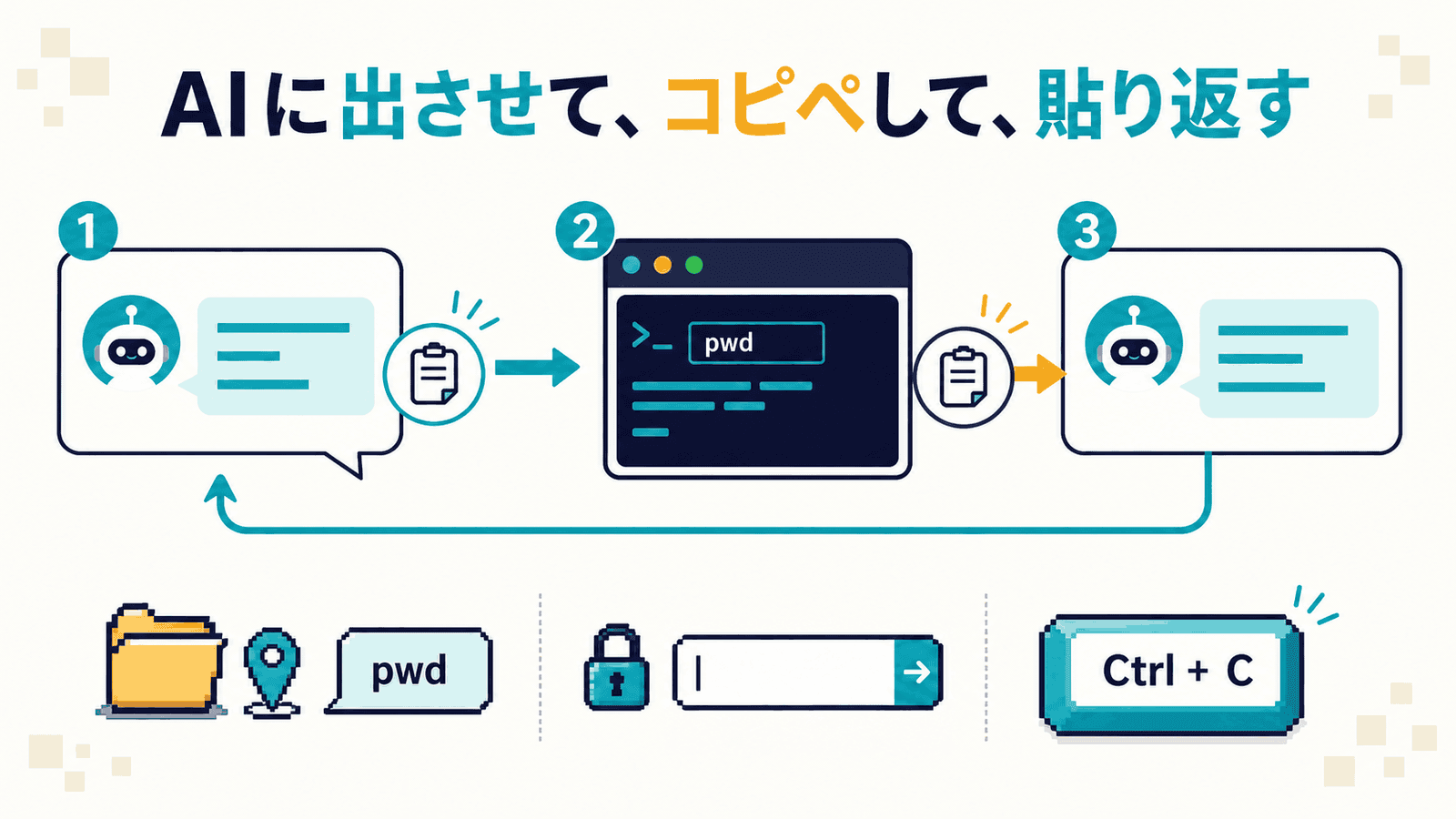
先に結論を書くと、構える必要はありません。コマンドはAIに出してもらい、それをコピペして、結果を貼り返す。この往復ができれば作業は進みます。この記事では、その往復の中で「ここが分からず止まる」というポイントだけを押さえます。
そもそもなぜターミナルが要るのか
ターミナルは、マウスの代わりに文字でパソコンを操作する画面です。それ以上でも以下でもありません。開発まわりのツールには、ボタンやメニューの画面を持たないものがまだたくさんあり、プログラムの部品の追加も、ツールのインストールも、文字の命令で動かす前提で作られています。
ここで不思議に思った方がいるかもしれません。「その文字の命令、AIが自分で実行すればいいのでは?」と。実は、そのとおりなのです。デスクトップアプリのAIも、フォルダの中を調べたりツールを動かしたりするとき、裏では同じ文字の命令を実行しています。だからこそ、たいていの作業はチャットだけで完結します。
それでも人間に回ってくるのは、AIが代行できない、または代行させるべきでない場面です。代表例は3つ。途中でパスワードの入力を求められる操作(パスワードはAIに渡すべきではありません)。外部サービスへのログインのような、本人確認が絡む操作。そして、AI側に実行の権限が与えられていない操作です。だから「ターミナルでお願いします」と言われる。裏を返せば、頼まれるのはだいたいこういう場面で、日常的にターミナルを使いこなす必要はありません。
進め方は「AIに出させて、コピペして、貼り返す」
大原則はこれだけです。
- 自分の環境を伝える。 「Windows 11でPowerShellです」「Macのターミナルです」。同じ作業でも環境によってコマンドが違うことがあるので、最初に伝えておくと、コマンドが自分の環境に合わせて出てきやすくなります(それでも動かなければ、エラーを貼れば直してくれます)
- コマンドは自分で考えず、AIに出してもらう。 「ターミナルでの作業に慣れていないので、1つずつ、何をするコマンドか説明つきでください」と頼みます
- 1つ実行するたびに、画面に出た文字をコピーしてAIに貼り返す。 成功したかどうかの判断も手伝ってもらえます。エラーが出ても、赤い文字を貼り返せば次の手を出してくれます
貼り返すときに、ひとつだけ目を通してほしいことがあります。画面の出力には、ユーザー名やフォルダ名、ときにはAPIキーのような見せてはいけない文字列が混ざることがあります。見られて困るものが入っていたら、その部分を伏せてから貼ってください。
実行前の習慣もあります。そのコマンドが何をするものか、一言の説明を読んでから実行する。 そのうえで、たとえば次のようなコマンドは、コピペの手を止めて「失敗したら元に戻せますか」とAIに確認してからにしてください。
- ファイルを消す・上書きする(
rmなど) - 管理者権限で実行する(
sudoなど) - インターネットから取得したものをそのまま実行する
- 会社の共有データや本番のサーバーに触る
あくまで代表例です。判断の軸は「戻せるかどうか」。戻し方の説明を読んでも自分が納得できないコマンドは、実行せずに保留する。この線引きを持っておくだけで、コピペ運用の事故はぐっと減らせます。
つまずきポイント1: 「どこで」実行するかを確認する
ターミナルの画面は、ふだんどこかのフォルダの中にいます。ここが最初のつまずきどころです。同じコマンドでも、いる場所が違えば結果が変わります。
AIの指示によく出てくる cd は、この「いる場所」を移動するコマンドです。たとえば cd my-project は「my-projectというフォルダに入る」という意味。AIが「リポジトリに移動してから実行してください」と言うのは、「対象のフォルダの中に入ってから実行して」という意味です。
迷ったら、いまいる場所を確認するコマンドがあります。MacでもWindowsのPowerShellでも pwd と打てば、現在地のフォルダが表示されます。その表示をAIに貼り返して「ここで実行していいですか」と聞けば確実です。
もうひとつ実用的な小技を。移動先のフォルダの場所(パス)が分からないときは、FinderやエクスプローラーでそのフォルダをコピーしてAIに渡す手があります。Macならフォルダを右クリックしてoptionキーを押すと「パス名をコピー」が出ます。Windowsならフォルダを右クリックして「パスのコピー」(出てこない場合は、Shiftキーを押しながら右クリック)。それを「ここに移動したい」とAIに貼れば、移動のコマンドを組んでくれます。
つまずきポイント2: パスワードは打っても何も表示されない
ターミナルでパスワードを求められると、初めての方がまず戸惑うことが起きます。入力しても、画面に何も出ません。 「*」も「●」も出ない。無反応です。
壊れているわけではありません。入力した内容を画面に残さないための、昔ながらの仕組みです。キーボードの入力自体はちゃんと受け付けられているので、普段どおりに打って、最後にEnter。それで通ります。なお、画面によっては「*」が表示される方式もあります。どちらにしても、打った文字そのものが見えないのは正常です。
打ち間違えた気がしたら、Enterを押して一度失敗させて、もう一度入力すれば大丈夫です。
つまずきポイント3: 止めるは Ctrl + C、抜けるは exit
コマンドの中には、実行したら動き続けるものがあります。開発用のサーバーを起動した場合などがそうで、画面に文字が流れ続けたり、入力を受け付けなくなったように見えたりします。
止めたいときは controlキーを押しながらC です。実行中の処理に「中断してください」と伝える操作で、多くのコマンドはこれで止まります(効かないものも中にはあります)。
Macの方はここで1つ注意を。コピーの Command + C ではなく、controlキーのほうです。ふだんCommandキーで暮らしているMacユーザーほど押し間違えます。Windowsも Ctrl + C ですが、画面の文字を選択した状態だとコピーとして働くことがあるので、選択を外してから押してください。
もう1つ大事な注意を。Ctrl + C は中断であって、取り消しではありません。すでに行われた変更は戻りませんし、インストールや更新の途中で止めると中途半端な状態が残ることもあります。進行中の表示が出ているときは、止める前に「いま止めても大丈夫ですか」とAIに聞くほうが安全です。画面が固まったように見えても、実際には処理が続いていたり、入力を待っていたりすることもあるので、慌てて止めず、まず画面の文字をAIに貼って相談してみてください。
抜け方も覚えておきましょう。作業の中で、別のサーバーにログインするなど、どこかに「入る」操作をすることがあります。入った覚えがあって、そこから抜けたいときは、サーバーへのログインなら多くの場合 exit です。ただし画面によって抜け方が違うものもあるので、いま自分がどこにいるのか分からなくなったら、入力待ちの行をコピーしてAIに見せ、「いまどういう状態で、どう抜けますか」と聞くのが早道です。
すべての作業が終わったら、ウィンドウを閉じて構いません。ただし閉じる前に、入力待ちの行に戻っていて、実行中の処理がないことを確認してください。「プロセスが実行中です」のような警告が出たら、そのまま閉じずにAIに相談を。
MacとWindowsで違うところ
最後に、OSごとの違いを最低限だけ。ここを知らないと、検索して出てきたコマンドが動かない理由が分からなくなります。
開き方。 Macは、Command + スペースで検索を開いて「ターミナル」と入力。Windowsは、スタートボタンを右クリックして「ターミナル」、見つからなければスタートメニューで「PowerShell」を検索します。
中身の言葉が違う。 Macのターミナルと、WindowsのPowerShellは、見た目は似ていても通じるコマンドが一部違います。cd や pwd のような基本は共通ですが、少し込み入ったコマンドはどちらか片方でしか動かないことがよくあります。日時フックの記事でMac向けとWindows向けを分けて書いたのも、これが理由です。だから最初に環境を伝える。ここに戻ってきます。
貼り付けのキー。 Macは Command + V。Windowsは Ctrl + V(効かない場合は Ctrl + Shift + V、または右クリック)です。
パスの書き方。 フォルダの区切りの標準的な書き方が、Macは /(スラッシュ)、Windowsは \(バックスラッシュまたは円マーク)です。見慣れない記号でも壊れているわけではありません。
さらに知りたくなったときの一次情報は、Appleのターミナルユーザガイドと、MicrosoftのWindows Terminalドキュメントです。とはいえ、読み込む必要はありません。押さえどころは以上です。
次にターミナルをお願いされたら、まず自分の環境を伝えて、1つずつ説明つきで出してもらう。場所が関わるコマンドの前には、pwd の表示を貼って「ここで実行して合っていますか」と確認する。この往復が、そのままターミナル作業の型になります。
