MuseのSpaces(スペース)とは 話すだけで自分専用のアプリを作れる

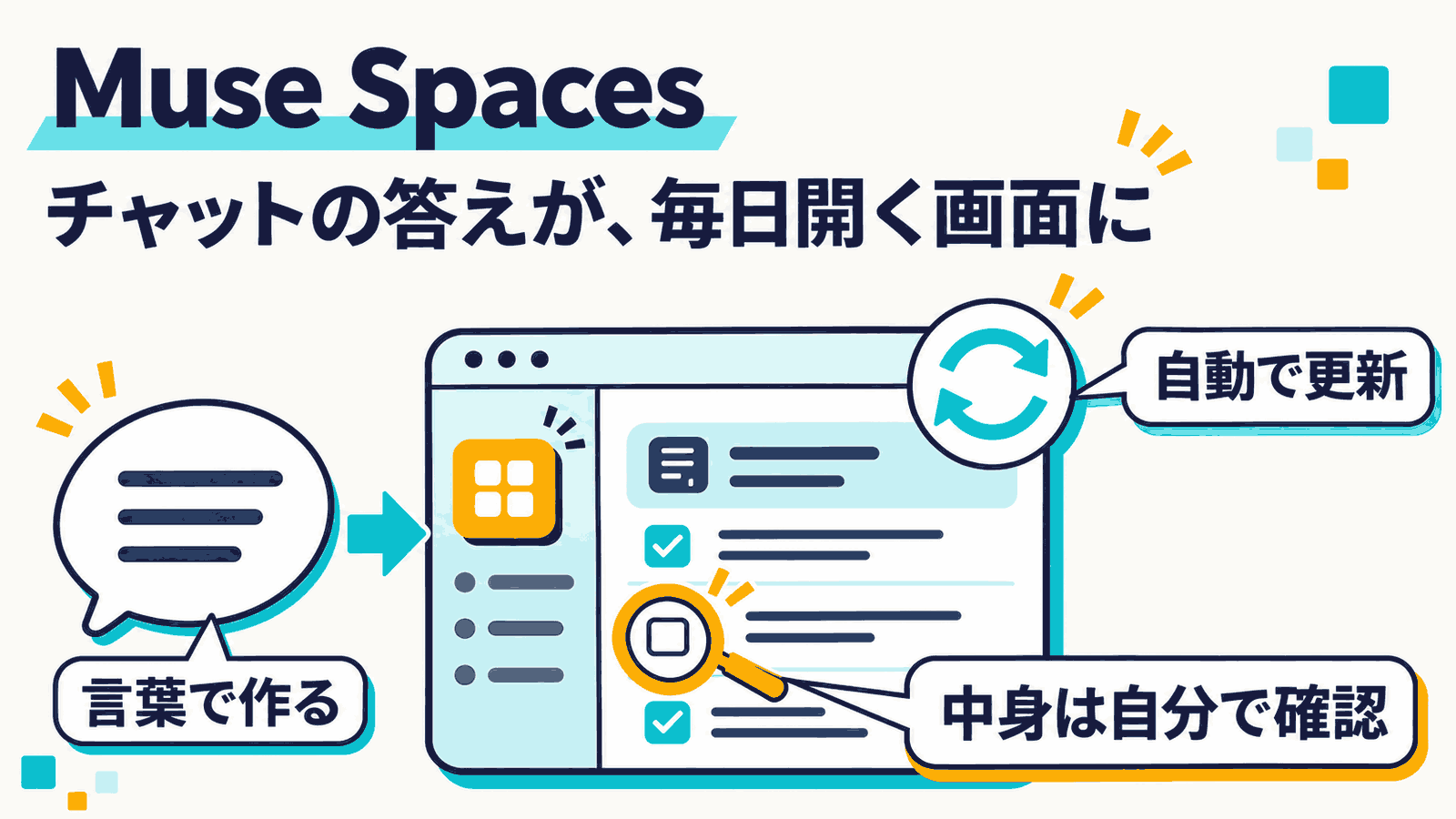
日本時間11月7日の未明、MetaのパーソナルAIエージェント「Muse」に、「スペース(Spaces)」という機能が加わりました。作りたいものを言葉で説明すると、Museがアプリの中に専用の画面を作ってくれる機能です。プランナーでも、何かの記録帳でも、ゲームでもかまいません。発表には、Museが使えるすべての地域で今日から使える、とあり、日本でもすでに使えます。
10月にMuseの記事を書いたときは、Museは「メッセージで頼むと、代わりに作業を進めてくれるエージェント」でした。スペースが加わって、頼んだ結果が、自分専用の画面として手元に残るようになります。私たちも実際に1つ作ってみたところ、25分ほどで使える画面ができました。ただ、Museの「完成しました」という報告と、実際の画面の中身は食い違っていました。
スペースは、頼むだけでMuseの中に自分用のミニアプリを作る機能
Metaの発表によると、スペースでできることは大きく5つです。
- 言葉で作る: 「休日のプレゼント管理」「毎日の単語ゲーム」のように、作りたいものを説明するとMuseが組み立てる
- 使いながら直す: 足りない項目を足す、見た目を変える、動き方を変える、といった直しも、Museに頼めば続けられる
- 置き場所を選ぶ: サイドバーに置く、下のタブに出す、今は使わないものを隠す、といった配置を自分で決められる
- 表示する時期を予約する: 発表の例では、平日は週の予定表を前に出し、土曜になったら週末の予定に入れ替える
- 裏で勝手に最新になる: つないだアプリの情報をもとに、コンサートの日程や値下がり、貯金の進み具合などが、頼まなくても更新される
スペースの中でチェックを付けたりメモを書いたりもでき、次に開いたときもそのまま残っています。ほかの人との共有は「検討している」段階で、今は自分だけが使う画面です。
公式の例は、暮らしの管理から小さな商売の注文管理まで
発表には、作れるもののアイデアが9つ並んでいます。分けてみると、こうなります。
| 分類 | 公式の例 |
|---|---|
| 暮らし・趣味 | プレゼントやInstagramの保存をまとめる買い物の管理、学校からのメールにある子どもの行事をカレンダーに入れるボード、好きなアーティストの新譜と公演の記録、結婚式の準備、映画や音楽のクイズ、旅の行程 |
| 創作 | ポッドキャストのネタ・調べ物・台本の置き場 |
| 仕事 | 小さな商売の注文管理(新しい注文、客からのメッセージ、今日出荷するもの)、フリーランスの案件・締め切り・請求の管理 |
日本語圏では、もう自分の暮らしに合わせたスペースを作っている人が目立ちます。ヘルスケアのデータと連動させて健康目標の達成を確かめる画面、ヤマト・佐川・ゆうパックの配送状況をまとめた画面、占いが実際の行動と合っていたかを振り返る画面、といった具合です。週末に数時間かけて何個も作った、という声もありました。
アーティファクトとの違いは「アプリに常駐して、勝手に最新になる」こと
Museには、もともと「アーティファクト」という機能がありました。ヘルプによると、ドキュメントや表、ブラウザで開けるWebアプリなどをMuseに作らせ、ワークスペースに保存しておける機能です。Xでも、発表直後から「これはアーティファクトと何が違うの?」という質問が出ていました。
違いは、置き場所と、作ったあとの動き方です。アーティファクトは、頼んだときに作られるファイルで、ライブラリに保存されます。スペースは、Museのアプリの画面そのものに置かれ、そのあとも更新され続けます。つないだアプリの情報で自動的に最新にする使い方もできます。頼んだときに作る成果物と、置いておいて何度も開く画面。そう分けると分かりやすいと思います。
(実際に作ってみると、スペースのURLはライブラリのアーティファクトと同じ場所にありました。中身の仕組みはアーティファクトの延長にあるようです。)
作ってみると25分で動くものができた。ただ、完成の報告をそのまま信じない
11月9日の朝、無料のアカウントで1つ作ってみました。メールやカレンダーはつながず、公開されている情報だけで作れるものにしています。
Webのmuse.aiでは、左のサイドバーの「+」(スペースを作成)を押すと、チャット欄に「作りたいスペースのテーマは」と書き出しが入ります。続けて、こう頼みました。
「AI各社の新しい発表トラッカー」です。OpenAI、Anthropic、Google、Meta、SpaceXAIの5社について、直近の発表を日付・タイトル・一言要約・公式リンクで並べてください。毎朝、新しい発表があれば自動で追加してください。会社ごとに絞り込めて、読んだものにはチェックを付けられるようにしてください。メールなどの外部サービスには接続しないでください。
9時17分に送って、完成の知らせが来たのは9時42分です。その間、Museの表示は「ページを開いています」「発表選択を修正中」と変わっていき、各社の公式サイトを見て回っている様子でした。できあがったスペースは、サイドバーにアイコンとして並びます。予定タスクの一覧には、毎朝7時に更新する予定も自動で加わっていました(この記事を書いた時点では、まだ一度も実行されていません)。
画面の出来は、頼んだとおりです。上に会社ごとの絞り込みボタンがあり、未読の数が出ます。発表は日付ごとにまとまり、それぞれに公式記事へのリンクと既読のチェックが付きます。いくつか公式サイトと照らし合わせると、OpenAIのHacktronとの提携やBioBasicsBenchの公開、Metaのスペースの発表など、載っている発表は実在していて、日付も合っていました(日付は米国の日付で表示されます)。
一方で、Museの完成報告と、実際の画面が合いませんでした。
| Museの完成報告 | 実際の画面 | |
|---|---|---|
| 件数 | 34件(SpaceXAIは4件) | 31件(SpaceXAIは1件) |
| 一言要約 | 日本語で付けた | 英語の公式説明のまま |
そのことをMuseに伝えると、謝ったうえで理由を説明してきました(ここからはMuse自身の説明で、私たちが仕組みの中身まで確かめたわけではありません)。34件は作る前に数えた候補の数で、実際に保存するときは「公開日を公式で確認できたものだけ残す」ルールにしたため、日付を確かめられなかったSpaceXAIの3件が外れた。要約が英語なのは、日本語の要約を作る処理が時間切れで失敗していたから。そのうえで要約を直す処理を足し、「最新に更新」を押すと、全件の要約が日本語に変わりました。直しの依頼から終わるまでは、約12分です。
日付を推測で埋めず、確認できない発表は載せない。説明どおりなら、この方針はトラッカーとして正しいと思います。ただ、実際の画面は31件なのに、報告では「34件」と言い切っていました。作るのも直すのもMuseに任せられますが、最後に画面を開いて、数と中身を自分の目で確かめる手間は残ります。
便利な分、トークンの消費と「つないだデータ」を見落としやすい
トークンの減り方も見ておきました。設定の「利用状況」では、無料プランの週の上限に対して、作る前が0%、完成したあとが2%、直したあとが4%でした。今回のトラッカーでは、作って1回直すまでで、無料枠の週の4%ほどを使ったことになります。Xでは、作り込むほど消費が増えて有料プランを考え始めた、という声も出ています。有料のPowerプランは月20ドルです。毎朝の自動更新がどれだけ枠を使うかは、まだ分かりません。何個も作るなら、しばらく「利用状況」を見ておくと安心です。
もう一つは、つなぐデータです。今回のように公開情報だけを見に行くスペースもありますが、メールや予定の中身で最新にするスペースは、そのアプリをつなぐことが前提になります。公式の例にある「学校からのメールの行事」や「客からのメッセージ」も、そうした使い方です。前回の記事でも書いたとおり、Museとのやり取りをAIの学習に使う設定は最初からオンです。仕事の情報が入るスペースを作るなら、ここは最初に確かめておきたいところです。
チームで使えるかというと、今はまだ難しいでしょう。スペースは自分専用で、共有はMetaが「検討している」段階です。小さな商売の注文管理のような公式の例も、今は一人で回している人向けと読むのが自然です。
最後に、まずは公開情報で作り、会社のデータをつなぐ判断は別にする
ここから先は筆者の考えです。スペースで変わるのは、AIに頼んだ結果の置き場所だと思います。毎朝チャットで「今日のニュースは?」と聞く代わりに、その答えを並べる画面を一度作って、タブに置いておく。表示する時期を予約でき、更新も任せられるので、毎朝同じことを頼む手間は減らせます。
試すなら、今回の私たちのように、公開されている情報だけで作れるものから始めるのがおすすめです。業界のニュース、競合の新商品、気になる補助金の募集など、会社の情報をつながずに作れて、毎日少しずつ更新されるものが向いています。作ったら、最初の数日は中身を公式の情報と見比べてみてください。今回のように、報告と画面が食い違うこともあります。
そのうえで、会社のメールや顧客の情報をつなぐかどうかは、別の判断です。画面の中身が正確だったことは、そのデータをMetaのサービスに渡してよいかの答えにはなりません。学習の設定、外部のサービスにデータを渡すことについての社内のルール、Museに許す操作の範囲を確かめてから、つなぐ範囲を決めるのがよいと思います。