HTMLを社内外へセキュアに共有する briefroomの機能と使い方

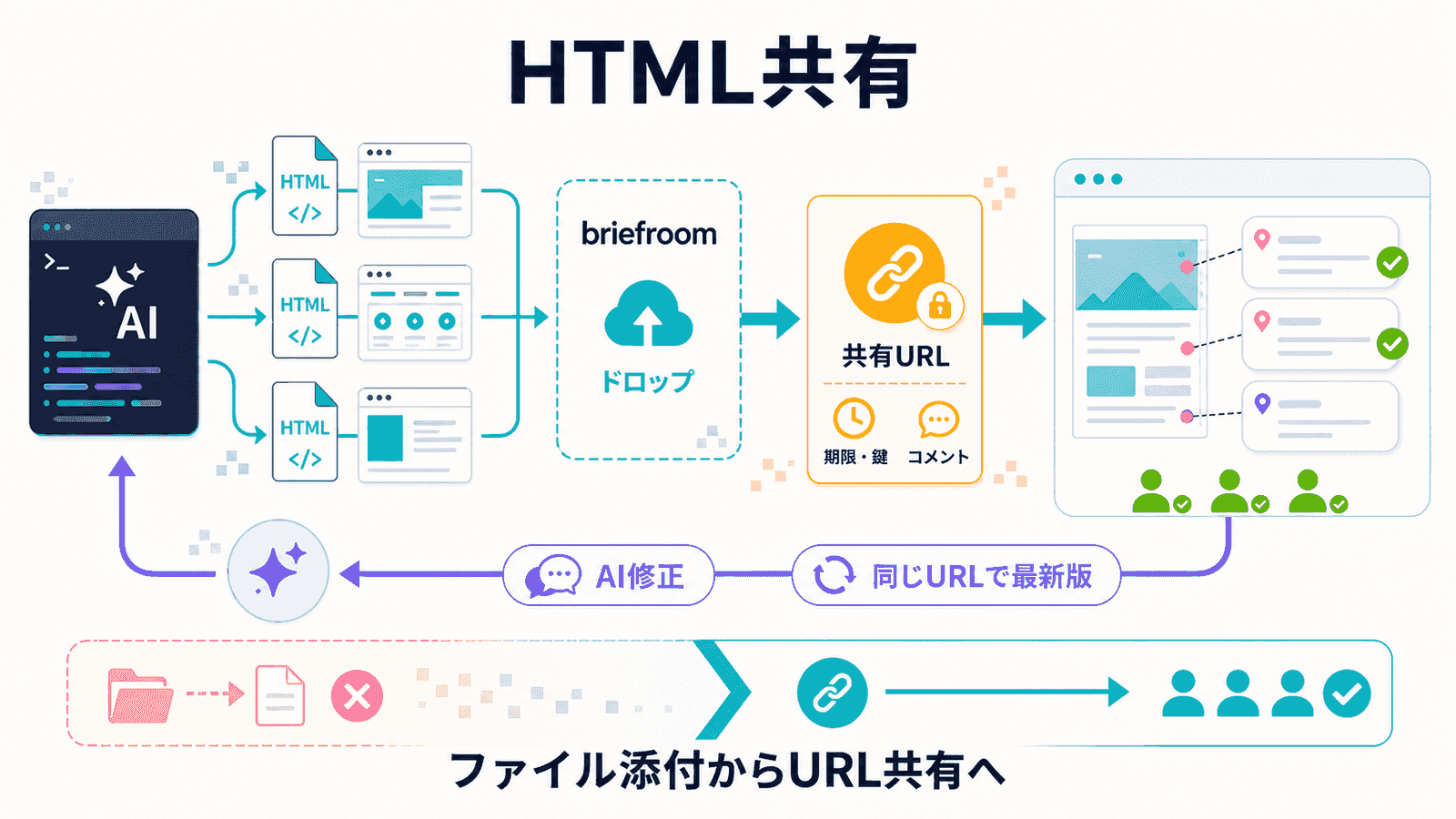
「AIに作ってもらったこのHTML、どうやって見せよう」。この悩み、1年前にはほとんど存在しませんでした。いまは違います。レポートも企画書もWebモックもAIがHTMLで返してくる時代になり、HTMLを社内外へ共有するという仕事が、急に日常業務に入ってきました。
今日は、その悩みに正面から答える当社サービスbriefroom(ブリーフルーム)の紹介記事です。公開時の記事では設計思想を中心に書いたので、今回は「何ができて、どう使うのか」の実用情報に寄せます。自社サービスの記事なので、その分だけ具体的に、正直に書きます。
AI時代の成果物がHTMLに集まる理由 可視性とAIとの相性
そもそも、なぜ成果物がHTMLになるのか。理由は2つあります。
ひとつは可視性です。HTMLはブラウザさえあれば開けます。専用ソフトも、相手のOSやアプリのバージョンも問いません。PCでもスマホでも体裁が崩れず、拡大しても文字がにじまない。しかも静止した紙面ではなく、グラフにカーソルを当てれば数字が出る、タブで切り替える、といった動きのある資料にできます。PDFが「印刷の再現」だとすれば、HTMLは「画面で見ることを前提にした最終形」です。
もうひとつはAIとの親和性です。生成AIにとってHTMLは、いわば母語のひとつ。ChatGPTもClaudeもGeminiも、頼めばそのままHTMLを書きます。AIの出力が動くUIに寄っている流れは以前書いたとおりですし、ClaudeのArtifactsのようにAI製品側の成果物もHTMLが標準になりつつあります。そして中身がテキストなので、修正もAIに頼める。見せる用の最終形のまま「ここの数字を直して」が通る資料形式は、そう多くありません。
つまりHTMLは、人が見るのに都合がよく、AIが作って直すのにも都合がよい。成果物がここに集まるのは自然な流れです。
ところがHTMLの共有手段は、意外なほど揃っていない
作るのは簡単になったのに、配るところで急に不便になります。心当たりのある方も多いはずです。
- メールやチャットにファイル添付: HTMLファイルを添付しても、受け取った側はどれを開けばいいのか分からない。複数ファイル構成だと表示が崩れ、セキュリティ設定で開けない環境もあります
- 社内共有フォルダ: 社内はよくても、社外のクライアントには渡せない
- VercelなどのWebホスティング: 本格的すぎます。英語UIとGitHubの知識が前提で、非エンジニアの「資料を1枚見せたい」にはツールが重い
- スクリーンショットで妥協: 動くページの意味がなくなる
要するに、社内にも社外にも、URLひとつで安全に見せるという当たり前の選択肢が、HTMLにはありませんでした。Cloudflare Dropとの比較記事で書いたとおり、2026年に入って世界的にこの領域のサービスが出始めたのは、同じ不便をみんなが感じている証拠だと思います。
briefroomの機能 ドロップしてURLを配って、コメントで直す
briefroomは、この「配る・見せる・直す」を1本のURLにまとめるサービスです。主な機能を並べます。
- アップロードは2通り: briefroom.netにHTMLファイルやフォルダをドラッグ&ドロップするだけで、共有URLを発行できます。もう1つはAI経由で、Claude CodeやCodex、Cursorに「このHTML、briefroomで公開して」と頼めば、裏でCLI(
npx @briefroom/cli deploy)がHTMLフォルダをそのままdeployして、共有URLが返ってきます - コメント機能: 共有URLを開いた相手は、ページ上の気になる箇所にそのままコメントを残せます。「ここの数字は税込で」のような指摘が、該当箇所に紐づいて届きます
- コメントをAIに戻して一括修正: 届いたコメントは、AI向けに整形された形で取り出せます。Claude Codeに「届いたコメントを反映して」と頼めば、AIがコメントを読み込んで該当箇所を修正し、同じURLに新しいバージョンを上書きします。再送も「最新版はどれ?」の混乱もありません
- 全画面プレゼンモード: 共有URLの右上のボタンひとつで全画面表示に切り替わります。事前共有も当日のプレゼンも同じURLで済みます
- スマホ対応と日英UI: 決裁者がスマホで開いても崩れません。UIは日本語と英語を切り替えられます
セキュリティは、任意のHTMLを預かるサービスの生命線なので、初日から作り込んでいます。アップロードされたHTMLは本体とは分離した専用ドメインで配信し、フィッシングに悪用されないよう配信側で通信制限を強制、アップロード時にはGoogle Web Riskを使い、フィッシングやマルウェア配布につながる危険なURL・Webリソースのチェックをかけています。詳細は公開時の記事に洗いざらい書いたので、セキュリティ担当の方はそちらをどうぞ。
社内共有と社外共有 設定はこう変える
同じ「共有」でも、社内と社外では求められるものが違います。briefroomでは共有URLごとに設定を変えられるので、使い分けはこうなります。
| 場面 | 向いている設定 |
|---|---|
| 社内のチームに進捗を見せる | 期限を短め(24時間や7日)にしたURLをチャットに貼る。見終わったら自動で消える |
| 社外のクライアントに提案書を渡す | 期限を長めに設定し、パスワード保護(Proプラン)をかけてURLとは別便で共有 |
| 限られた相手だけに見せたい | メール招待制(Pro: 1URLあたり5名)で、招待した人だけが開ける状態に |
| 商談やレビュー会で使う | 同じURLを全画面プレゼンモードで表示。出た指摘はその場でコメントに入れる |
ポイントは、共有URLに寿命と鍵を付けられることです。メール添付のファイルは一度送ったら回収できませんが、期限付きURLなら送りっぱなしを防げます。社外共有で気になる「いつまで見えているのか分からない」問題への、いちばん簡単な答えだと思います。
料金 コア機能はFreeで全部使える
料金は「まず全部試せて、規模が大きくなったら払う」設計です(料金ページ)。
| プラン | 月額 | 共有URL | ストレージ | 主な違い |
|---|---|---|---|---|
| Free | ¥0 | 3個 | 500MB | 期限は24h/7日。コメント・AI連携・プレゼンモードは全部使える |
| Pro | ¥690 | 10個 | 5GB | 期限プリセット拡張(無期限まで)、パスワード保護、メール招待 |
| Team | ¥1,280+¥400/人 | 50個 | 20GB | 近日提供予定。チーム利用・メール招待無制限 |
| Founders Edition | ¥4,800買い切り | Pro相当 | Pro相当 | 先着50名限定。Pro機能+将来機能を提供期間中ずっと |
コメント、AI連携、プレゼンモードといったコア機能に課金の壁はありません。日常的にHTMLで資料を配るようになったらProへ、という順番で十分です。
まとめ: 成果物は「ファイル添付」から「URL共有」へ
AIが成果物を作る時代の情報共有は、ファイルを送る形から、URLを渡して常に最新を見てもらう形に移っていくと私たちは考えています。ファイルは送った瞬間から古くなりますが、URLの先は直せる。AIが数分で直せるようになった今、この差は日ごとに大きくなります。
私たち自身、広告運用の日次レポートも顧客への提案書も、briefroomのURLで配る運用に切り替えています。プレゼン中に出た指摘をコメントに入れ、終わった直後にAIへ「全部反映して」と頼み、同じURLで修正版を共有する。この往復の速さは、一度体験すると戻れません。
AIにHTMLを作らせたことがある方は、次に「これ、どう見せよう」と思った瞬間が試しどきです。briefroom.netを開いてHTMLファイルやフォルダをドロップすれば、共有URLが出ます。社内外へのHTML共有が仕事のツールとしてどれだけ変わるか、まずFreeで確かめてみてください。