契約書や仕様書をAIに音声で解説させる Codexの音声会話で読み合わせる方法と注意点

契約書や仕様書は、読むのに時間がかかります。1回読んでも頭に入らず、気になった点を書き出しているうちに、どこまで読んだか分からなくなる。そんな経験がある方は多いと思います。
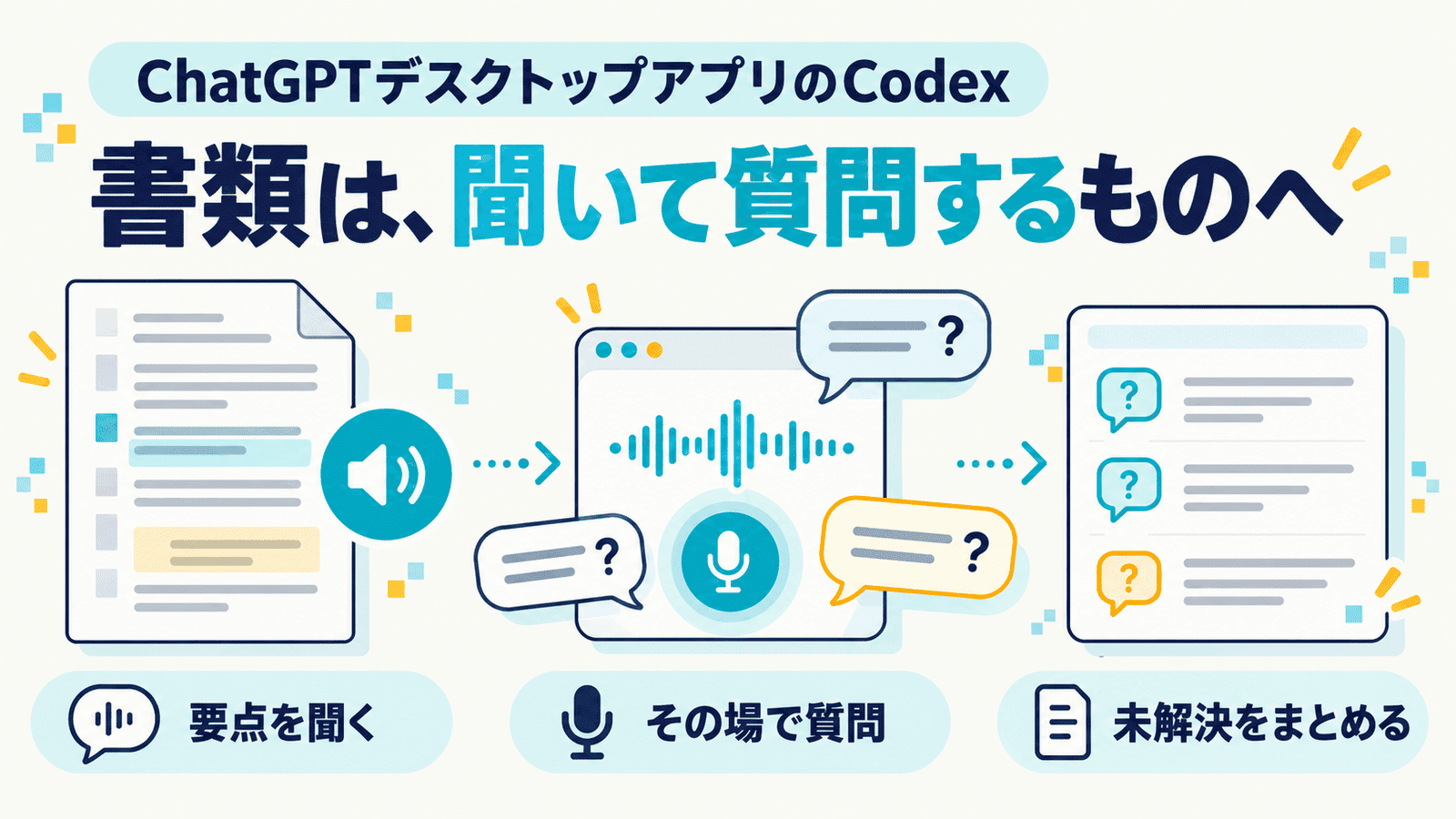
最近、私はこれを「AIに音声で解説してもらう」やり方に変えました。書類をプロジェクトのフォルダに置き、ChatGPTデスクトップアプリのCodexに読ませて、音声で1条ずつ説明してもらう。分からないところは、その場で声で聞き返す。読む作業が、詳しい人に説明してもらいながら、遠慮なく質問する作業に変わりました。
人に聞くときの遠慮が要らないから、とことん質問できる
試したのは、当社で作ったシステム開発基本契約書の雛形です。Codexのタスクの入力欄から音声チャットを始め、「第1条から順に、要点を先に説明して」と頼みました。
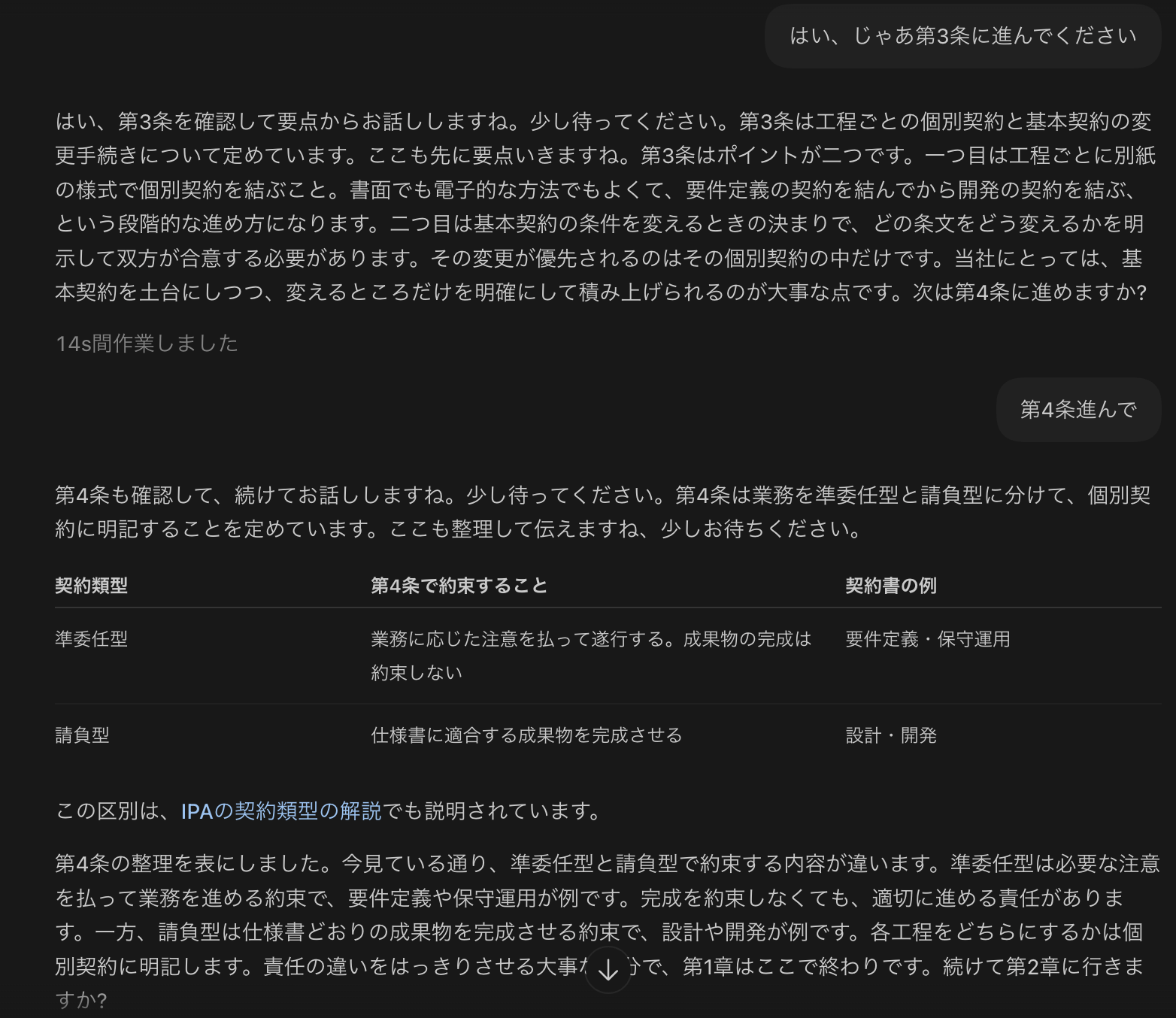
「第3条に進んで」と話しかけると、Codexはファイルを開いて確かめてから、「第3条はポイントが2つです」と要点から話し始めます。第4条の準委任と請負の違いのように、比べたほうが分かりやすいところは、画面に表を出しながら説明してくれました。話した内容は、文字起こしとして画面にも残ります。
条文をそのまま読むより、「この条で大事なのはここ」という説明を先に聞くほうが、全体の地図ができて頭に入りやすい。気になれば、その場で「それは当社にとってどういう意味?」と聞き返せます。
ただ、いちばん良かったのは別のところでした。理解できるまで、何度でも聞き返せることです。人に説明してもらうときは、同じことを3回聞くのは気が引けますし、相手の時間も気になります。AIなら、そこを気にせず、とことん聞けます。気にするのは、プランの利用枠くらいです。
最後に「今日の質問で、解決していないものを一覧にして」と頼めば、未解決の質問がまとまり、先方や専門家に確認することの下書きになります。あくまで下書きなので、抜けがないかは自分でも見直します。
Codexを選んだのは、フォルダに置いた書類をそのまま扱えるから
音声でAIと話すだけなら、ほかにも方法があります。私が比べたのは、普段使っている次の3つです。
| 音声 | 書類の渡し方 | |
|---|---|---|
| Claude Code | 声で入力するだけ(会話はしない) | プロジェクトのフォルダ |
| Claudeのチャット | 音声で会話できる | チャットやプロジェクトにファイルを上げる |
| ChatGPTデスクトップアプリのCodex | 音声で会話できる | プロジェクトのフォルダ |
Claude Codeにも音声の機能はありますが、公式ドキュメントのとおり、話した言葉を文字に起こして入力欄に入れるものです。AIが声で答えてくれるわけではありません。Claudeのチャットには音声モードがあり、音声で会話できますが、書類はチャットやプロジェクトにファイルとして上げる形になります。
実際、Claudeのチャットの音声モードでも契約書を読ませてみたところ、最初に書類を読み込んだ時点で長さの上限にかかり、第8条の途中で切れてしまいました。Claudeの説明では、続きを読む機能はテキストのチャットでしか使えず、音声の会話の中では使えないとのことで、続きは本文を貼り付けるか、一度テキストのチャットで読み込ませる必要がありました。
Codexなら、作業用のフォルダに置いた書類を、そのまま読ませて音声で話せます。先ほどの画面のように、話しかけるたびにファイルを開いて該当する箇所を読みにいくので、長い書類でも条ごとに読み進められました。長い書類を条ごとに確かめていく使い方では、私にはCodexでないと難しい場面がありました。公式の説明によると、既にあるタスクで音声を始めると、そのタスクの会話と、選んでいるモデルをそのまま使います。話の途中で割り込んで質問することもでき、権限はそのタスクと同じ範囲に従います。私の場合、書類は決めたフォルダに置き、その書類の話はそのタスクの中でする、という形にしておきたかったので、Codexが合っていました。
ただし、これは整理のしやすさの話で、安全の仕切りではありません。書類の中身は、Codexが読む以上、OpenAIのサーバーに送られます。Codexには、過去の作業の内容を次の作業に持ち越すメモリの機能もあり、オンにしていれば、ほかの作業に引き継がれることがあります。音声会話から別のタスクを始めたり、別のタスクに話しかけたりすることもできます。書類の話を特定のタスクにとどめておきたいなら、そのチャットで /memories を開き、今の会話を今後のメモリに使わせない設定にします。メモリの機能そのものは、Settingsの Personalization にある「Enable Codex memories」でオン・オフできます。
フォルダに置いて、タスクを開いて、話しかける
手順は単純です。
- 書類を、作業用のプロジェクトのフォルダに置く(PDFやWordなど。最初に「このファイルを読める?」と聞いて、読めることを確かめる)
- ChatGPTデスクトップアプリで、そのフォルダのCodexのタスクを開く
- 入力欄から音声チャットを始める(初回はマイクの許可と声の選択がある)
- 話しかける
音声チャットの対象は、Plus、Pro、Business、Edu、Enterpriseのプランです。ただし、機能の配信状況やワークスペースの設定によっては、まだ使えないこともあります。音声チャットは、アプリ全体で同時に1つまでです。
頼み方は、たとえばこんな形です。
- 「第1条から順に、1条ずつ説明して。条ごとに、要点を先に言って」
- 「説明のときは、何条の何項かを必ず言って」
- 「書いてあることと、あなたの解釈は分けて話して」
- 「私に不利になりそうな点があれば、その都度言って」
- 「最後に、解決していない質問と、確認が要る点をファイルにまとめて」
条の番号を言わせるのは、後で書面と照らし合わせるためです。音声は流れていってしまうので、どこの話だったかの目印が要ります。
使いどころは、長くて構造のある書類
向いているのは、文章が長く、構造があり、「どこに何が書いてあるか」と「それが自分に何を意味するか」の両方を知りたい書類だと思います。
- 契約書の読み合わせ。 条ごとの要点と、自社にとっての意味を聞く。最終的な判断は専門家に任せる前提で、論点を洗い出すところまで
- 仕様書や提案依頼書(RFP)。 何を作ることになっているか、どこが曖昧かを聞きながら確かめる。曖昧な点の一覧は、質問状の下書きになります
- 社内規程や、技術の書類の要点。 新しく入った人が就業規則を聞きたいところから聞く、経営者が開発会社の設計書の要点を聞く、といった場面です
逆に、表や図が中心の書類は、音声だけでは伝わりにくいと思います。数字の多い見積書も、画面で見たほうが早いでしょう。
気をつけるのは、渡してよいか・残るもの・聞き違い
渡してよいかを、先に確かめる。 取引先から届いた仕様書や契約書には、秘密保持の約束がついていることがあります。自社で作った書類でも、顧客や社員の情報、公開前の価格が含まれていることがあります。外部のAIサービスに読ませる前に、最低限、次を確かめてください。
- 秘密保持の約束や社内のルールで、外部のAIサービスに渡すことが許されているか
- 個人情報や、取引先の秘密が含まれていないか
- 会社として利用を認めたアカウントとプランか
何が残り、何が学習に使われうるかを知っておく。 個人向けのプラン(PlusやProなど)でCodexを使う場合、ChatGPTの「すべての人のためにモデルを改善する」の設定がCodexのタスクにも適用されます。Codexには、作業環境の情報を学習に含めるかの設定も別にあり、片方を変えてももう片方は変わりません。どちらも確かめてください。なお、学習に使わない設定にしても、会話やタスクが保存されなくなるわけではありません。
音声特有の点もあります。公式ヘルプによると、音声会話の音声クリップは文字起こしと一緒に保存され、30日間保持されます。音声そのものは、自分で共有を選ばない限り学習には使われませんが、文字起こしは、改善の設定がオンなら学習に使われることがあります。Business、Enterprise、Eduは初期設定で学習に使われませんが、学習に使われないことと、外部のサービスに渡してよいことは別の話です。
macOSでは、音声会話中に手前のウィンドウの画像や文字をAIに渡す機能もあります。公式は、スクロールして見えていない部分の文字まで含まれることがあるとして、機密を含むウィンドウを見せないよう注意しています。そもそも音声で質問すれば、契約の中身を声に出すことになるので、周りに人がいる場所は避けたほうがいいでしょう。
聞き違いと言い切りに気をつける。 AIの説明は、書類をかみ砕いた要約です。条の番号を取り違えたり、書いていないことを補って話したりすることがあります。画面に残る文字起こしも、話した内容と一字一句同じとは限らないと公式は書いています。大事な点は、必ず原文に戻って確かめてください。「この条項は当社に不利か」をAIに聞くのは、論点を見つけるためです。判断は、気になる点を専門家に相談してから下します。
最後に 正確さは原文で、理解は質問で
書類を読む作業は、これまで一人で黙ってやるものでした。AIに音声で解説させると、それが、分からないことを分からないと言えて、遠慮なく聞き返せる時間に変わります。書類は、読むものから、聞いて質問するものになりつつあると思います。AIの説明が正しいかは原文で確かめる。そのうえで、理解のための質問はAIに遠慮なく重ねる。この分担が、書類を読むときのAIのいちばん良い使い方だと思います。
すぐ試してみたいなら、自社で作った書類のうち、外部のAIに渡してよいと確認できたものから始めてください。社内規程の一部や、公開している利用規約がちょうどいいと思います。1条ずつ説明してもらい、何度か聞き返してみる。人に聞くときとの違いは、それで分かるはずです。
