Claudeのアーティファクトがデスクトップアプリに 何が作れて何ができるか

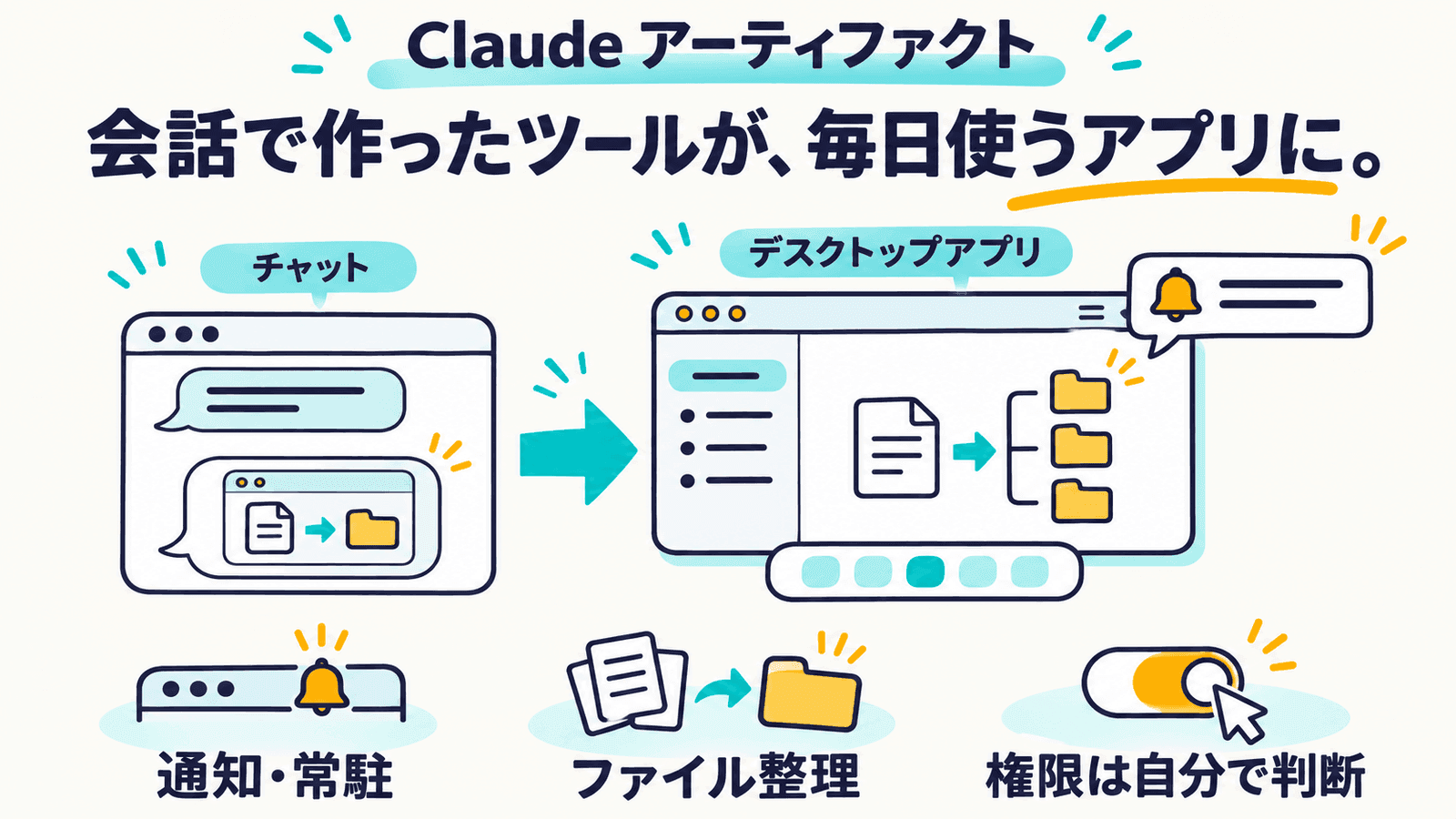
Claudeがチャットで作ってくれるアーティファクトを、MacやWindowsのアプリとしてインストールできるようになりました。日本時間の11月25日早朝、Claudeの開発者向け公式アカウントが発表し、その日のうちに表示は500万回を超えています。
できるようになったのは、チャットで作ったツールに自分のアイコンとウィンドウを持たせ、Dockやスタートメニューからほかのアプリと同じように開けるようにすることです。許可すれば、通知を出したり、メニューバーに常駐したり、パソコンのファイルを読み書きしたりもできます。私たちも実際に、請求書のPDFを読み取って名前を付け直し、月ごとのフォルダに振り分けるアプリを作ってみました。
作って「インストール」を押すだけ パッケージ化も署名もいらない
- Claudeのチャットで、作りたいアプリを説明する
- できたアーティファクトをClaudeのデスクトップアプリのメインウィンドウで開き、タイトルのメニューか右クリックで「アプリとしてインストール」を選ぶ(共有メニューにもある)
- 確認画面で「インストール」を押す
アプリとして配るときにふつうは必要なパッケージ化や署名の作業はなく、Claudeのアカウントで動くのでAPIキーや別のログインも要りません。インストールしたアプリは、Macならホームフォルダ内の「アプリケーション」にできる「Claude Apps」フォルダ(~/Applications/Claude Apps)に入り、SpotlightやDockからも開けます。Windowsならスタートメニューとデスクトップのショートカットからです。
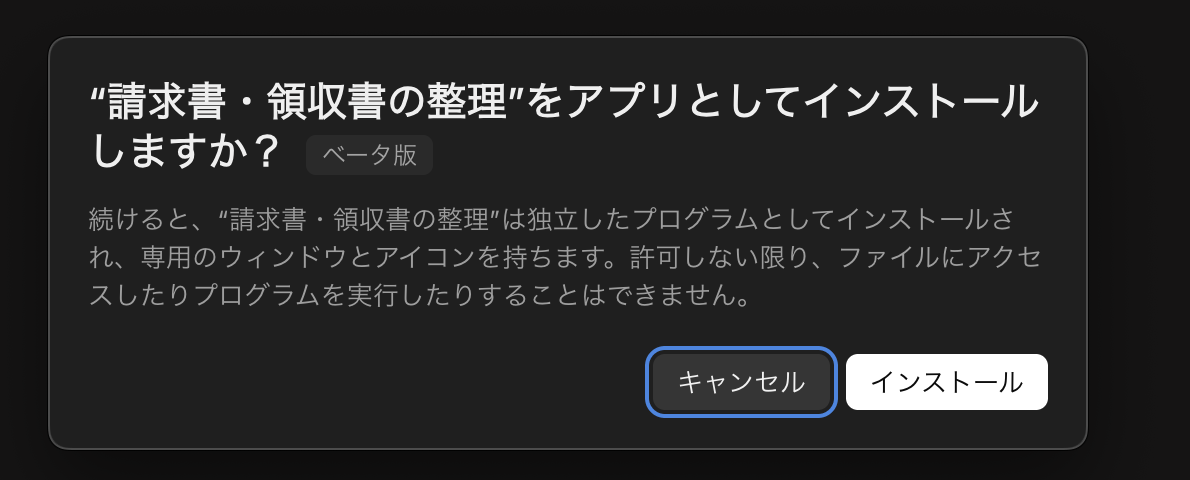
中身は元のアーティファクトのままで、自分やほかの編集者がアーティファクトを直すと、インストールしたアプリも自動で新しくなります。提供はFree・Pro・Max・Ultra・Team・Enterpriseの全プランでベータ版として順次始まっていて、Claude for MacかClaude for Windowsのバージョン6.28899.0以降が必要です。
ひとつ紛らわしいのが、ブラウザの「Dockに追加」や「ホーム画面に追加」です。ヘルプは、これらはショートカットを置くだけで、ここで説明するデスクトップの機能はないと断っています。
作れるアプリは、4つの型に分けると見通しがいい
公式が挙げている例と、私たちが作ったものを並べると、4つの型に分かれます。
| 型 | 例 | 使う権限 |
|---|---|---|
| 常駐・通知 | メニューバーのポモドーロタイマー、1時間ごとのストレッチ通知、PCの負荷を見るVitals | 通知・メニューバー |
| ファイル整理 | 写真を日付でリネーム、フォルダのルールで片付けるSift、請求書の振り分け(私たちの例) | フルアクセス |
| 本格ツール | レイヤー付きの画像編集Linnet、ファイル管理Phosphor、Claudeが説明してくれるターミナルTern | 内容による |
| 業務データ | カレンダーとメールから作る会議の準備ページ、その日に出荷する注文の一覧(どちらもアーティファクトの従来の使われ方の例) | コネクターなど |
ポモドーロ、ストレッチ、写真のリネームはヘルプの例、Vitals・Sift・Linnet・Phosphor・Ternは発表記事が紹介しているAnthropic社内の作例です。業務データの2つは、発表記事がアーティファクトの日々の使われ方として挙げている例です。AnthropicのFelix Rieseberg氏は、手始めにデスクトップペットを作ってみてはどうかと勧めていて、数分でできると書いています。
Xの日本語の投稿を見ると、会議メモからやることと担当・期限を抜き出すアプリ、日報を作るツール、商談前に顧客の情報を集めるアプリなど、業務の小さな手間をそのままアプリにする案が挙がっていました。
最初に試すなら、通知とメニューバーだけで足りる常駐・通知型が気楽です。アプリが手元のフォルダのファイルを直接読み書きする型になると、フルアクセスという重い許可が要ります。業務データ型は、権限よりもコネクターの接続が肝心です。アーティファクトからコネクターを使えるのはPro以上のプランで(TeamとEnterpriseは組織の設定も必要)、人から共有されたアプリでも、コネクターはそれぞれの利用者が自分で接続します。
デスクトップならではの強みは、向こうから知らせてくれること
インストールしたアプリは、既定ではブラウザでできることしかできません。次の機能は、使う前にアプリが許可を求めます(ヘルプ)。
| 権限 | アプリができること |
|---|---|
| 通知 | 他のアプリを使っている間も通知を出す |
| キーボードショートカット | 他のアプリを使っている間もキーの組み合わせに反応する |
| 他のウィンドウの上に浮く | 他のウィンドウの手前に表示し、マウスの位置を読み取る |
| メニューバー/タスクトレイ | アプリが開いている間、そこに項目を出す |
| フルアクセス | 毎回聞かずに、プログラムを実行し、ファイルを読み取り・変更・削除する。上の4つも含む(自分や組織がオフにしたものを除く) |
いちばん大きいのは、通知とメニューバーだと考えています。Claudeの中で開くアーティファクトは、自分で開きにいかないと何も教えてくれません。通知を組み込んだアプリなら、通知を許可しておけば、ほかの作業をしている間でも期限や変化をアプリの側から知らせてくれます。メニューバーやタスクトレイに項目があるアプリは、ウィンドウを閉じても動き続けるので、常駐させておく使い方もできます。発表記事が「仕事で頼るツールなら、ほかのアプリと同じように開き、注意が要るときには知らせてくれるべきだ」と書いているのは、この点です。
もう1つは、アプリの中からClaudeとコネクターをそのまま使えることです。APIキーを用意しなくても、アプリがClaudeに文章や画像を読ませたり、つないだGmailやカレンダーのデータを取りに行ったりできます。7月に書いたClaude Codeから公開したアーティファクトもコネクターを呼べるようになった話の延長で、それが自分のウィンドウとアイコンを持った形です。
実際に作った 請求書PDFの振り分けアプリ
デスクトップならではの点を確かめるため、架空の取引先の請求書・領収書・見積書のPDFを6枚用意し、ファイル名はわざとばらばらにして(「scan_0042.pdf」「ダウンロード.pdf」など)デスクトップのフォルダに置きました。そのうえでClaudeのチャットに、次のように頼みました。
- 各PDFを読み、請求書と領収書だけを対象にする(見積書などは触らない)
- 発行日・発行元・種類を読み取り、「2026-11-05_合同会社テスト物流_請求書.pdf」の形に名前を変える
- 発行月ごとのフォルダを作って移す
- 実行前に変更内容の一覧を見せ、「実行」ボタンを押したときだけ動かす
- 実行後に元に戻せるようにする
できたアーティファクトをインストールし、開いて「読み込む」を押すと、許可を求める画面が3種類続きました。
1つめは、Claudeによるフルアクセスの確認です。「このアプリはご自身で作成したものです」と、誰が作ったものかを示したうえで、プログラムの実行やファイルの読み書きを許可するかを聞いてきます。
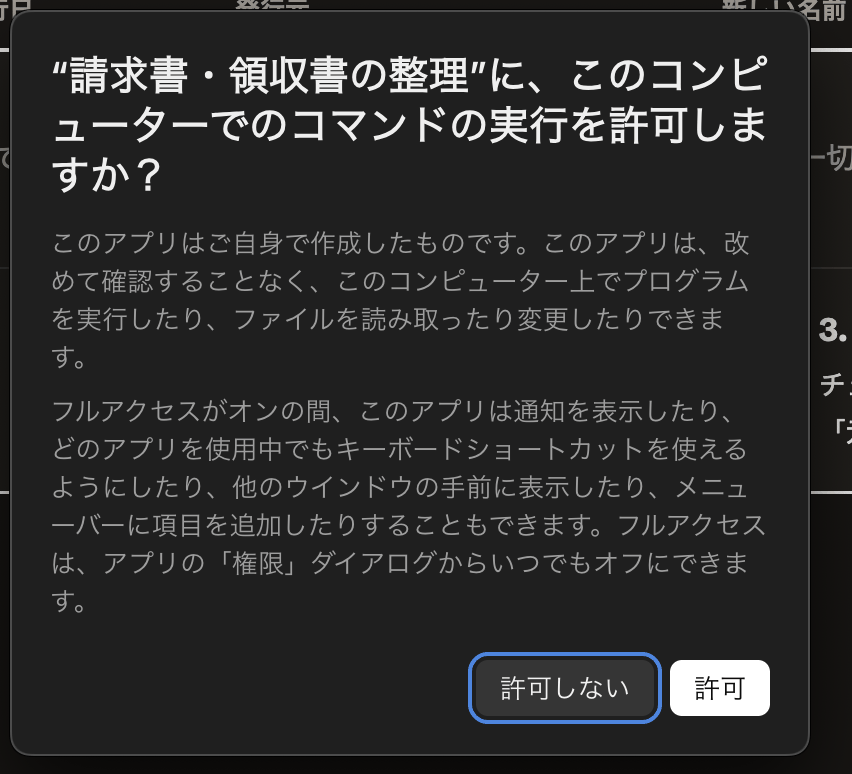
2つめは、macOS自身の確認です。アプリがmacOSのスクリプト機能(osascript)を通じてデスクトップのフォルダを読もうとしたので、OSの側から「デスクトップフォルダ内のファイルにアクセスしようとしています」と聞かれました。今回の環境では、Claudeの許可とは別に、OSの許可も求められたということです。なお、アプリの画面で指定したフォルダは作業の対象にすぎず、フルアクセスそのものがそのフォルダに限られるわけではありません。
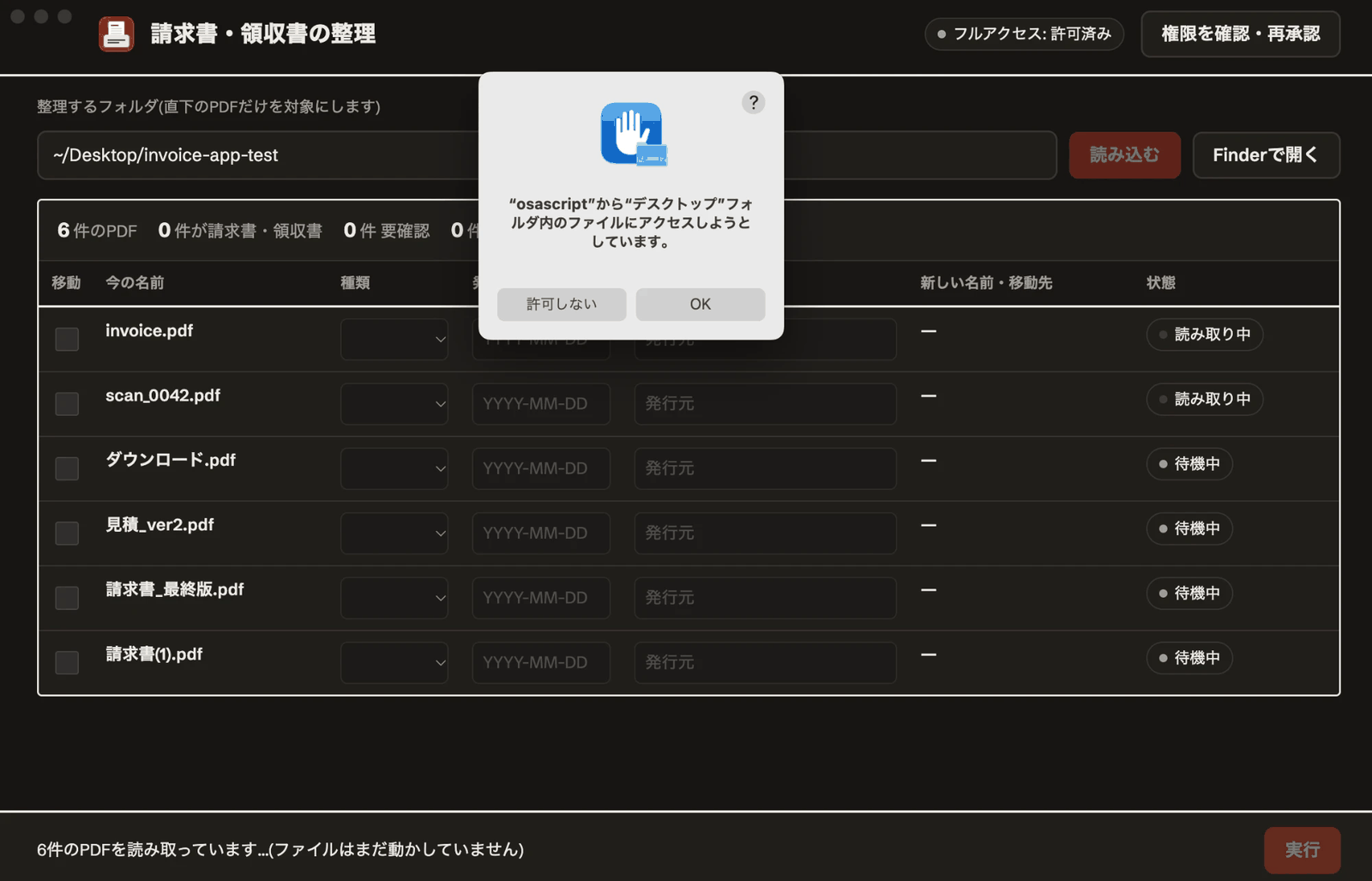
画像の内容は全て架空のデータです
3つめは、アプリがClaudeを使うことへの確認です。このアプリはPDFの中身を読むのにClaudeを使う作りで、Claudeへ画像を送る許可を求めてきました。確認画面には、その分がプランの使用量の上限に数えられるとも書かれています。
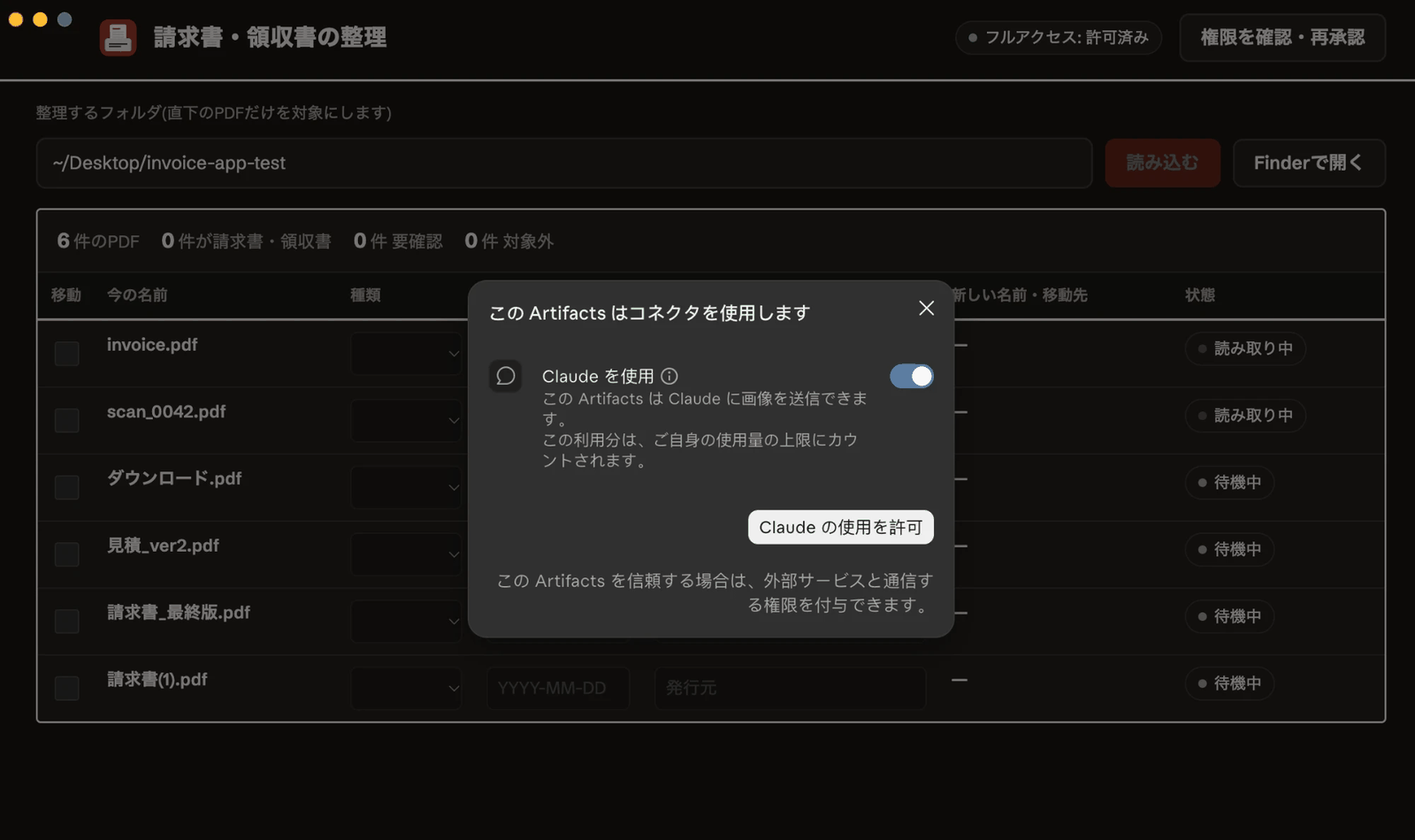
画像の内容は全て架空のデータです
許可したあとの読み取り結果が、次の画面です。6枚とも種類・発行日・発行元を正しく読み取り、見積書は「その他」として対象から外しました。それぞれの行に、どこを見て判断したかの説明も付いています。宛名の「株式会社サンプル商店 御中」を発行元と取り違えなかったこと、「請 求書」のように字間に空白がある表題も請求書と判定したことまで書いてあります。たとえば10月31日発行の請求書は、支払期限の11月30日につられず、発行日どおり「2026-10」のフォルダ行きになっていて、その理由も一覧で読めました。動かす前に、人が判断の中身を確かめられる作りです。
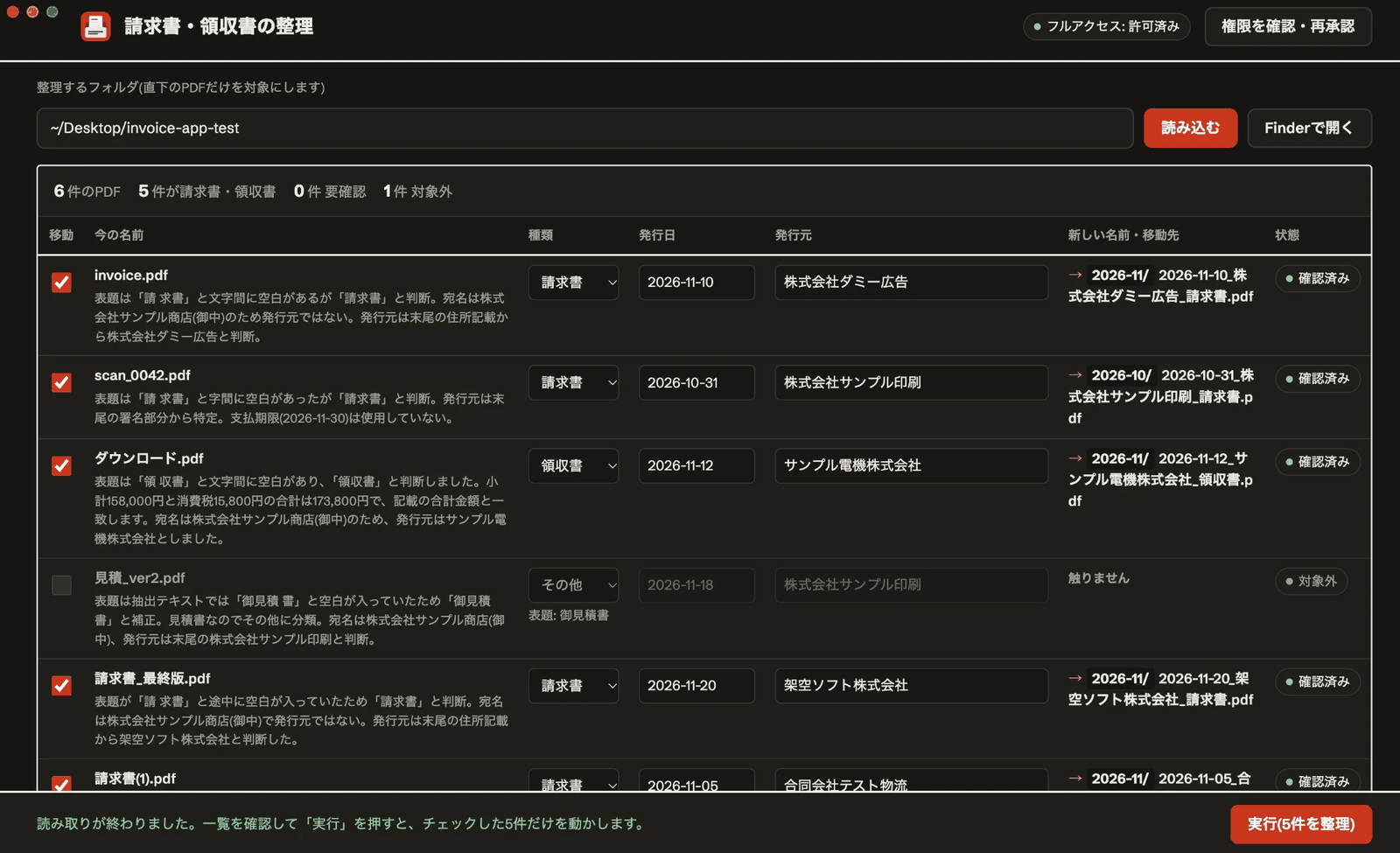
画像の内容は全て架空のデータです
「実行」を押すと、5枚が「2026-10」「2026-11」のフォルダに新しい名前で移り、見積書だけが元の場所に残りました。フォルダの中には、移動元と移動先を書いた元に戻すための記録も残っていました(元に戻す操作そのものは、今回は試していません)。
ここまで、プログラムは1行も書いていません。その代わり、許可を3回求められ、そのたびに判断したのは使う人でした。
アプリ単体では動かず、権限の判断は使う人に残る
- ネットとログインが必須: アプリを開くには、オンラインでClaudeにサインインしている必要があります。パソコンの中だけで完結するアプリではありません。Xでも、アカウントとネットが要るなら手間の増えたブックマークでは、という冷ややかな声がありました
- 使用量に数える: アプリを作ることも、アプリがClaudeに頼むことも、プランの使用量の上限に数えられます。常駐して頻繁にClaudeを呼ぶアプリは、それだけ枠を使います
- 許可は版ごと: 「許可」はアプリのその版にだけ有効で、自分で直したときも含め、更新のたびに聞き直されます。逆に、アプリがほかのサイトからコードを読み込んでいる場合、その部分は聞き直しなしに変わりえます
- 審査はない: Anthropicはインストール前にアプリを審査しません。アプリがフルアクセスを求められるのは、原則として自分か、TeamやEnterpriseなら自社の人が作ったアプリだけで、個人向けプランでは「自分以外」が作ったものは外部扱いです
- 作れないもの: Linux・Web・スマホでは使えません。Docs・Slides・Sheetsなどのテンプレートから作ったアーティファクト、9月16日より前にチャットで作った旧形式のアーティファクト、Coworkのライブアーティファクトもインストールできません
権限は、Macならアプリを開いた状態でメニューバーのアプリ名から「権限」、Windowsならタイトルバーの右クリックから変えられます。ただ、ヘルプによると、フルアクセスをオフにしても、アプリがすでに行った変更は元に戻りません。ファイルを動かすアプリなら、今回のように「実行前に一覧を見せる」「元に戻せる」を最初から頼み、元に戻す操作まで、ファイルのコピーで一度試してから本番のフォルダに使うのが安全です。
使わなくなったアプリの消し方
試しに作ったアプリが増えてきたら、Claudeのデスクトップアプリから片付けます。ヘルプの手順は次のとおりです。
- Claudeのデスクトップアプリで「ファイル > アプリ」を開く(Windowsでは「ファイル」はメニューボタン「☰」の中)
- 消したいアプリを選ぶ
- 「アンインストール」を押す
Macではアプリがゴミ箱に移り、Windowsではショートカットが消えます。Dockに置いたり、タスクバーやスタートにピン留めしたりしていた場合は、そこからも外します。アンインストールすると、そのアプリに許可した権限も消えますが、元のアーティファクトはClaudeの中に残ります。
メニューバーやタスクトレイに常駐しているアプリを止めたいときは、Macなら Dock から終了するか、アプリを前面にして Cmd+Q、Windowsならトレイのアイコンのメニューから「終了」を選びます。また、元のアーティファクトが削除されたり、自分への共有が解除されたりしたアプリは、開いたときにClaudeが通常、アンインストールを案内してくれます。
会社で使うなら、フルアクセスと記録の空白を先に決める
管理者向けのガイドによると、組織の設定には3つのスイッチがあります。
| 設定 | 内容 | Team | Enterprise |
|---|---|---|---|
| アプリとしてインストール | インストールそのもの | オン | オフ |
| アプリの権限 | 通知・ショートカット・メニューバー・手前に表示 | オン | オフ |
| フルアクセス | プログラムの実行とファイルの読み書き | オフ | オフ |
Teamは初期状態でインストールまでできますが、フルアクセスは管理者がオンにするまで使えません。Enterpriseは、オーナーが有効にするまで機能全体がオフです。どちらの設定も組織のArtifactsがオンになっていることが前提で、CMEK(顧客管理の暗号鍵)や組織全体のZDRを使う組織では3つとも初期状態でオフ、HIPAA対応の構成やハイブリッド環境では有効にできません。会社のパソコンで個人アカウントを使う場合まで止めたいときは、MDM(端末をまとめて管理する仕組み)の設定でも止められます。
見落としやすいのが記録です。Enterpriseで監査用の記録(Compliance API)を使っている場合でも、残るのはアプリを開いたこととアクセスの確認(アーティファクトの閲覧として)までです。インストールしたこと、権限にどう答えたか、アプリがパソコンで何をしたか、そして上の3つの設定の変更は記録されない、とガイドに書かれています。
管理画面のスイッチは組織単位、MDMは端末単位で、利用者とアプリの組み合わせごとにフルアクセスを許す設定はありません(Enterpriseならカスタムロールで、アーティファクトを使える人を絞ることはできます)。誰がどのアプリに渡してよいかは、社内の決まりで補うことになります。なお、ゼロデータ保持(ZDR)は、組織全体のものもClaude Code向けのものも、このアプリには及びません。
考察: 使い捨てのミニツールが、毎日開くアプリになる
ここからは筆者の考えになります。
7月にアーティファクトの活用の記事を書いたとき、アーティファクトを「使い捨てのミニツール」と表現しました。会話の中でさっと作り、用が済んだら閉じるもの、という位置づけです。今回の変更で、それが毎日開くアプリの側に移ってきたと思います。アイコンがあり、向こうから知らせてくれ、手元のファイルも扱える。使い捨てではなく、置いておくツールです。
Xでは、誰でも頼むだけでデスクトップアプリを作れるなら、いま売られている小さな有料ツールはどうなるのか、という問いも出ていました。少なくとも、ファイル名を整える、決まった時間に知らせる、といった単機能のツールは、自分の業務に合わせて作るほうが早い場面が増えるのではないでしょうか。
ただ、自社でSaaSを開発している立場から見ると、線は引いておくべきだと考えています。目安になるのは、今回の振り分けアプリで見えた2つの点です。実行前に、判断の理由まで本人が一覧で確かめられること。そして、ClaudeのCompliance APIには、アプリが端末で何をしたかが残らないこと。この2つを踏まえると、1人の手元で完結し、本人が確認してから動かせる作業は、この仕組みに向いています。逆に、複数人で同じデータを更新する、取引の記録として残す、止まると業務が止まる、といったものは、データベースの設計や認証、バックアップを含めて別に作るべきでしょう。アプリはClaudeにログインできないと開けないので、Claudeが使えない時間は使えないことも前提に置く必要があります。
この見立てが当たっているかは、次の月に請求書がたまったとき、同じアプリをまた開くかどうかで見えてくると思います。
最後に まず1つ作るなら
- 権限の出方を確かめるなら、通知かメニューバーのアプリから。 ポモドーロタイマーやストレッチ通知のように、フルアクセスが要らないもので、許可の流れと常駐の感覚をつかむ
- 毎日やっている小さな手間を1つ選んで頼む。 ファイルを動かすなら「実行前に一覧を見せる」「元に戻せる」を最初の依頼に入れ、まずファイルのコピーで試す
- 人から共有されたアプリにはフルアクセスを渡さない。 会社で使うなら、誰がどのアプリにフルアクセスを渡してよいかを社内ルールで決めてから、管理者がオンにする